
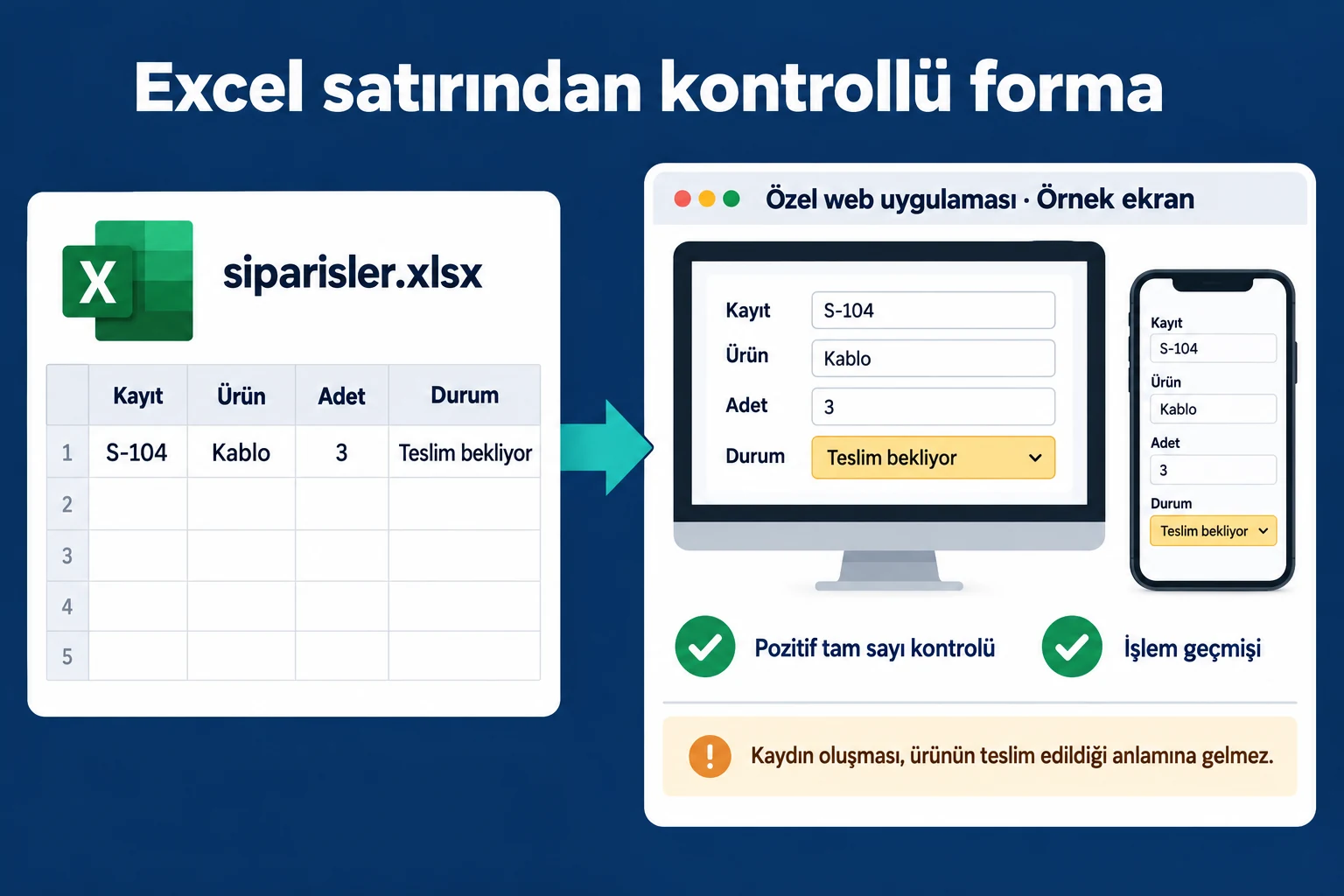
Excel Veri Giriş Formu: Dört Yol, Sınırları ve Hangisini Seçmeli
Tek kişi masaüstü Excel’de kayıt giriyorsa Form komutu ya da veri doğrulamalı bir Excel Tablosu yeter. Giren kişiler dosyayı hiç görmemeli ya da telefondan dolduracaksa Microsoft Forms uygundur. Mükerrer kontrolü gibi kendi kurallarınızla bir pencere istiyorsanız VBA UserForm gerekir. Birden çok kişi aynı kaydı girip onaylamaya başladığında ise hiçbir form yetmez; bunu son bölümde ayırıyorum.
Bağlantı verdiğim Microsoft kaynaklarını 31 Ekim 2026’da okudum.
Hangi yol ne zaman uyar?
Seçimi üç soru belirler: kim giriyor, hangi cihazdan giriyor ve girişte hangi kural uygulanmalı.
| Yol | Ne zaman uyar | Sınırı |
|---|---|---|
| Form komutu | Tek kişi, sabit sütunlar, masaüstü Excel | Açılır liste yok, en çok 32 sütun, Mac ve web için belge bulamadım |
| Microsoft Forms | Girenler dosyayı görmemeli, telefondan da dolduruluyor | Her gönderim yeni satırdır; düzeltme ve onay yine Excel’de |
| Doğrulamalı Excel Tablosu | Ekip aynı dosyaya yazıyor, kurallar basit | Yapıştırılan ve boş geçilen değeri durdurmaz |
| VBA UserForm | Mükerrer kontrolü ve kendi alanlarınız gerekiyor | Web’de ve iOS’ta çalışmaz, .xlsm ve makro izni ister |
1. Excel’in yerleşik Form komutu
Form komutu, tablonun başlıklarını alan etiketi yapıp tek bir satırı pencerede gösterir; şeritte yoktur, Hızlı Erişim Araç Çubuğu’na eklenir.
Tabloyu hazırlayın. İlk satıra Tarih, İrsaliye, Müşteri, Ürün, Adet başlıklarını yazın. Form başlıkları etiket olarak kullandığı için başlık boş kalmamalı; listenin nerede bittiğini bulabilmesi için kayıt alanında boş satır olmamalı.
Düğmeyi ekleyin. Hızlı Erişim Araç Çubuğu’nun okundan Diğer Komutlar’ı açın, “Komutları seçin” kutusunda Tüm Komutlar’ı seçin, Form’u bulup ekleyin. Tablonun içinde bir hücre seçip düğmeye basınca pencere açılır; Yeni ile kayıt eklenir, Enter satırı yazar (Microsoft: Form komutu).
Sınırları (Microsoft veri formu belgesi):
- En çok 32 sütun. Fazlasında “Veri formunda çok fazla alan var” iletisi çıkar. Microsoft’un önerdiği çözüm, aralığın ortasına boş bir sütun ekleyip listeyi ikiye bölmek ve sağdaki sütunlar için ayrı bir form açmak.
- Liste kutusu ya da döndürme düğmesi gibi özel denetimler yok; müşteri alanında açılır liste beklemeyin.
- Formül içeren alanda sonuç görünür, formülün kendisi formdan değiştirilmez.
- Form yazdırılamaz; açıkken Excel’in yazdırma komutları kullanılamaz.
- Microsoft’un sayfası uygulandığı sürümleri Microsoft 365, 2024, 2021, 2019 ve 2016 diye sıralıyor, işletim sistemi belirtmiyor; Mac ve web için belge bulamadım. Ortak yol yapmadan önce o cihazlarda deneyin.
Formla eski kaydı bulmak, düzeltmek ve silmek
Form, geniş bir listede tek kaydı bulup düzeltmek için de kullanışlıdır.
Bulma. Ölçütler’e basıp alanı doldurun, Sonrakini Bul ile ilerleyin. Ölçüt baştan eşleşir: IRS-24 yazarsanız IRS-24 ile başlayan bütün irsaliyeler gelir; ortada geçen metin için *07* gibi yıldız kullanın. Ölçütler görünümündeyken yeni kayıt eklenmez; önce Form görünümüne dönün.
Düzeltme. Kaydı bulup alanı değiştirin, Enter ile yazılır. Enter’dan önce Geri Yükle değişikliği geri alır.
Silme. Onaylanan satır silmesi geri alınamaz. Önce dosya kopyası alın; geçmişi korumanız gerekiyorsa satırı silmek yerine Durum sütununa “İptal” yazın.
“Liste veya veritabanı genişletilemez”. Tablo aşağı büyürse altındaki veri ezilecek demektir. Listenin altındaki notları taşıyıp boş alan açın.
Doğrulamayı formdan sınayın. Microsoft’un belgesi, formdan girilen değere hücredeki doğrulama kuralının uygulanıp uygulanmadığını söylemiyor. Formu ekibe vermeden önce formdan geçersiz bir tarih, boş bir irsaliye ve tekrarlanan bir irsaliye girmeyi deneyin; hangisinin geçtiğini not edin.
2. Microsoft Forms ile Excel’e yanıt toplama
Microsoft Forms’ta hazırlanan form, yanıtları iş veya okul OneDrive’ındaki (grup formunda SharePoint’teki) bir Excel kitabına canlı bağlantıyla yazar; her gönderim tabloda yeni bir satırdır.
Kurulum.
- forms.office.com’da iş hesabınızla oturum açıp Yeni Form’u (New Form) seçin.
- Her sütun için bir soru ekleyin: irsaliye no, ürün ve adet için metin, müşteri için seçim, tarih için tarih sorusu. Microsoft bu türleri Seçim, Metin, Derecelendirme ve Tarih diye sayıyor (Microsoft: form oluşturma).
- Her sorunun ayarlarında zorunlu tutmayı ve kısıtlamayı açın; Microsoft soru ayarlarını “dallanma, kısıtlama, zorunlu” diye sayıyor (yeni form sayfası). Boş irsaliye sorunu Forms’ta böylece girişte kapanır. Adet sorusunda yalnız sayı kabul eden kısıtlamanın ayrıntısını resmî bir Forms sayfasında göremedim; önizlemede “480 adet” yazmayı deneyin.
- Yanıtları topla düğmesiyle kimin yanıt verebileceğini seçin: Herkes, Yalnızca kuruluşumdaki kişiler ya da Kuruluşumdaki belirli kişiler (Microsoft). Bağlantıyı kopyalama adımını arayüzden doğrulamadım.
- Yanıtları görüntüle > Yanıtlara Genel Bakış ekranında Sonuçları Excel’de aç’ı seçin.
Microsoft’un sonuç sayfasına göre bu düğme kitabı Web için Excel’de açar, yeni yanıtlar kitaba yansır, kitaptaki değişiklik formu değiştirmez. Yanındaki oktan Excel Masaüstü’nde Aç seçeneği Güncel Kanal 2410 ve sonrasını ister, Mac’e “gelecek bir güncellemede” gelecek. Veri güncellemesini yalnız form sahibi ve kurumda kitabı düzenleme izni olanlar tetikleyebilir; bu yüzden formu sevkiyat sorumlusunun hesabından açın. Kopyasını indir ise formla bağı olmayan bir dosya üretir.
Telefon ve sınırlar. Microsoft, Forms’u Android’de Chrome’un ve iOS’ta Safari’nin güncel sürümleri için ayarlı olarak tanımlıyor (Forms kurulum sayfası). Microsoft’un kurumsal sayfaları farklı yanıt tavanları veriyor; kişisel hesapta sınır 200/1.000 yanıt (sınırlar sayfası).
Kimin gönderdiği. Kurum dışına açık formda yanıtlar anonim gelir. Kurum içi yanıtlarda adın kaydedilmesi bir yönetici ayarıdır ve varsayılan olarak açıktır (Forms yönetici ayarları).
Excel tarafında ne kalır. Gönderilen yanıtı düzenletme ayarı yalnız Microsoft topluluk yanıtlarında geçiyor; Excel satırını güncelleyip güncellemediğini doğrulamadım. Forms’un gönderirken Excel tablosuna bakıp aynı irsaliyeyi durdurduğuna dair bilgi bulamadım; çıkarımım, durdurmadığı. Müşteri seçenekleri formun içinde durur; Excel’deki liste değişince formu da güncellersiniz.
3. Veri doğrulamalı giriş sayfası ve Excel Tablosu
Form penceresi olmadan da sağlam giriş kurulur: veriyi Excel Tablosuna çevirir, her sütuna veri doğrulama kuralı koyar, kuralların yakalayamadığını bir Kontrol sütunuyla işaretlersiniz.
Kurulum.
Sevkiyatsayfasındaki veriyi seçip Ctrl+T ile tabloya çevirin, adınıtblSevkiyatyapın.- Ayrı bir
Listelersayfasına müşteri kodlarını yazın, aralığaMusterileradını verin. - Müşteri sütunu: Veri > Veri Doğrulama, izin verilen değer Liste (List), kaynak
=Musteriler. - Adet sütunu: tam sayı (Whole number), 1 ile 10.000 arası. Tarih sütunu: tarih, dönemin başı ile sonu arası.
- Hata Uyarısı sekmesinde stili Durdurma (Stop) yapın. Microsoft’a göre Uyarı ve Bilgi (Warning, Information) stilleri geçersiz değeri kullanıcının onayıyla kabul eder; yalnız Durdurma girişi engeller.
Doğrulamanın iki boşluğu. Aynı sayfaya göre doğrulama yalnız kullanıcı hücreye doğrudan yazdığında mesaj gösterir ve girişi engeller; veri kopyalanınca ya da doldurulunca mesaj çıkmaz. Başka bir dosyadan yapıştırılan blok, kurala uymasa da tabloya girer. İkinci boşluk benim aynı cümleden çıkarımım: hiç dokunulmadan geçilen boş hücreye bir şey yazılmadığı için doğrulama devreye girmez, yani “irsaliye zorunlu” kuralını doğrulamayla kuramazsınız. Sonradan bakmak için Veri Doğrulama okunun altındaki Geçersiz Veriyi Daire İçine Al komutu kurala uymayan hücreleri işaretler; kopyalanan, doldurulan ve makronun yazdığı değerleri de kapsar (Microsoft).
Kontrol sütunu. Tabloya Kontrol adlı bir sütun ekleyip ilk hücreye şu formülü yazın:
=EĞER([@İrsaliye]="";"EKSİK İRSALİYE";EĞER([@Ürün]="";"EKSİK ÜRÜN";EĞER(ÇOKEĞERSAY([İrsaliye];[@İrsaliye];[Ürün];[@Ürün])>1;"MÜKERRER";EĞER(DEĞİL(ESAYIYSA([@Adet]));"ADET SAYI DEĞİL";EĞER(EĞERSAY(Musteriler;[@Müşteri])=0;"MÜŞTERİ LİSTEDE YOK";EĞER(ESAYIYSA([@Tarih]);"";"TARİH METİN"))))))Sıra bilinçli: boş irsaliye, boş ürün, aynı irsaliyede aynı ürünün ikinci kez girilmesi, metin olarak duran adet, listede olmayan müşteri, metin olarak kalmış tarih. Mükerrer kontrolü hem aslı hem kopyayı işaretler. Tablo sütununa yazılan formül sütunun tamamına kendiliğinden yayılır; yeni satırda da indiğini bir deneme satırıyla görün. Bir kişi belirleyin ve her iş günü sonunda Kontrol sütununu boş olmayanlar diye süzsün; mükerrerde hangi satırın silineceğine irsaliyeye bakarak o karar versin. Uyarıyı silmek için formülü değil veriyi düzeltin.
Müşteri bazlı özet için =ETOPLA([Müşteri];"K-07";[Adet]) yeter, ama farklı yazılmış kodu (K07, K 07) ve metin olarak duran adedi (480 adet) saymaz.
Formülleri Excel’de çalıştırmadım; mantıklarını örnek veride Python betiğiyle sınadım. Ayırıcı bölgesel ayara bağlıdır: Türkçe ayarlı sistemde ;, İngilizce ayarlı sistemde ,; İngilizce Excel’de işlev adları IF, COUNTIFS, NOT, ISNUMBER, COUNTIF, SUMIF.
Örnek: bir bağlantı elemanı üreticisinin sevkiyat kaydı
Aşağıdaki firma, müşteri kodları ve sayılar kurgusaldır; hata sayıları benim seçtiğim varsayımlar, hesapları bir Python betiğiyle yaptım.
Cıvata ve somun üreten bir firmada ERP irsaliyeyi basıyor, ama ERP raporu sevkiyat ofisinin istediği müşteri bazlı günlük kırılımı vermediği için ofis ayrı bir Excel takip listesi tutuyor. Üç kişi aynı dosyaya irsaliye kalemlerini yazıyor: tarih, irsaliye no, müşteri kodu (K-01 ile K-18 arası), ürün kodu, adet. En büyük müşteri K-07.
Önceki dönem: doğrudan tabloya, kural yok
20 iş gününde tabloya 640 satır girildi; 59’unda (%9,2) bir sorun vardı:
| Hata türü | Satır | Ne bozar |
|---|---|---|
Müşteri kodu farklı yazılmış (K07, K 07, K-7, K12) | 23 | Müşteri toplamına girmez |
| İrsaliye no boş | 14 | Kalem hiçbir irsaliyeye bağlanmaz |
Adet metin olarak yazılmış (480 adet) | 9 | Toplama girmez |
| Aynı kalem ikinci kez girilmiş | 7 | Toplamı şişirir |
| Tarih metin olarak kalmış | 6 | Tarihe göre süzmede kaybolur |
Dönem sonunda K-07’nin ETOPLA ile çıkan sevk raporu 48.080 adet gösterdi; gerçekte 56.640 adet sevk edilmişti. 8.560 adet, gerçeğin %15,1’i raporda yoktu. Farklı yazılan 13 kod 7.540 adet düşürdü, metin yazılan 3 adet 1.740 düşürdü, ikinci kez girilen 2 kalem 720 ekledi. Kontrol sütunu dönem sonunda eklendiğinde hatalı satırları buldu, ama her biri artık kâğıt irsaliyeden tek tek kontrol gerektiriyordu.
Sonraki dönem: Tablo, veri doğrulama ve Kontrol sütunu
Aynı üç kişi, bir sonraki 20 iş günü: veri tblSevkiyat tablosuna çevrildi, müşteri, adet ve tarih sütunlarına Durdurma stilinde doğrulama, sona Kontrol sütunu eklendi. 652 satır girildi.
- Doğrulama, yazarken 31 girişi durdurdu: liste dışı müşteri kodu, metin adet, aralık dışı tarih. Bunlar tabloya hiç girmedi.
- Yine de 10 satırda (%1,5) sorun kaldı. Dokuzu doğrulamanın tasarım gereği bakmadığı yerden geldi: bir çalışan K-07’nin sipariş listesinden 12 satırı yapıştırdı ve blokta 2 farklı yazılmış kod, 1 metin adet ve daha önce elle girilmiş 1 kalem vardı; elle girilen 5 satırda irsaliye no boş kaldı. Kontrol sütunu bu dokuzunu aynı gün işaretledi. İşaret kalkmadan K-07 özeti 500 adet eksikti: iki kod 540 ve metin adet 480 adet düşürüyor, tekrarlanan kalem 520 ekliyordu. O gün düzeltildi.
- Onuncu satır listede olan ama yanlış seçilmiş bir müşteriydi (K-05 yerine K-15). Hiçbir kural tanımadı; müşterinin itirazıyla bulundu.
Ne değişti, ne değişmedi. 59’dan 10’a düşüş örneğin varsayımıdır; sizin dosyanızda sayılar farklı olur. Değişen asıl şey, 10 hatalı satırın 9’unun dönem sonunda değil, girildiği gün bulunmasıydı. İki şey değişmedi: yapıştırma kuralı atlar, geçerli ama yanlış bir seçimi hiçbir formül tanımaz. İkincisini yalnız kaydı kontrol eden ikinci bir kişi yakalar; örnekte o kişi yoktu.
4. VBA UserForm: kendi kurallarınızla bir pencere
VBA UserForm, alanlarını, açılır listesini ve kayıt kurallarını sizin tasarladığınız bir giriş penceresidir; masaüstü Excel’de çalışır, Excel’in web sürümünde çalışmaz.
Kurulum. 2. ve 3. adımlar ile formun Show ile açılması Microsoft Learn’ün özel iletişim kutusu sayfasından; 1., 4. ve 5. adımlar o sayfada olmayan, yaygın Visual Basic Düzenleyicisi adımları. Menü adları İngilizce:
- Dosyayı
.xlsmolarak kaydedin. Alt+F11 ile Visual Basic Düzenleyicisi’ni açın; Geliştirici sekmesi açıksa oradaki Visual Basic düğmesi de aynı işi yapar. - Insert > UserForm ile formu ekleyin, Properties penceresinde adını
frmSevkiyatyapın. - Toolbox’tan dört TextBox, bir ComboBox ve bir CommandButton sürükleyin; adlarını
txtTarih,txtIrsaliye,txtUrun,txtAdet,cmbMusteri,btnKaydetyapın. - Forma sağ tıklayıp View Code ile kod penceresini açın ve aşağıdaki kodu yapıştırın.
- Insert > Module ile bir modül açıp
Sub SevkiyatFormunuAc(): frmSevkiyat.Show: End Subyazın ve bir düğmeye bağlayın.
Bu kodu çalıştırmadım; yapıyı göstermek için yazdım, dosyanızın kopyasında deneyin.
' frmSevkiyat kod sayfası. Sütun sırası: 1 Tarih, 2 İrsaliye, 3 Müşteri, 4 Ürün, 5 Adet
Private Sub UserForm_Initialize()
    cmbMusteri.Style = fmStyleDropDownList          ' listede olmayan kod yazılamaz
    cmbMusteri.List = ThisWorkbook.Names("Musteriler").RefersToRange.Value
End Sub

Private Sub btnKaydet_Click()
    Dim tbl As ListObject, yeni As ListRow
    Dim irs As String, urun As String, metin As String, adet As Double
    Set tbl = ThisWorkbook.Worksheets("Sevkiyat").ListObjects("tblSevkiyat")
    irs = Trim(txtIrsaliye.Value): urun = Trim(txtUrun.Value): metin = Trim(txtAdet.Value)

    If irs = "" Or urun = "" Then MsgBox "İrsaliye no ve ürün boş olamaz.": Exit Sub
    If cmbMusteri.ListIndex = -1 Then MsgBox "Müşteriyi listeden seçin.": Exit Sub
    If Not IsDate(txtTarih.Value) Then MsgBox "Tarih geçerli değil.": Exit Sub
    If Not IsNumeric(metin) Then MsgBox "Adet sayı olmalı.": Exit Sub
    adet = CDbl(metin)                              ' önce Double: büyük sayı Long'u taşırmaz
    If adet < 1 Or adet > 10000 Or adet <> Int(adet) Then
        MsgBox "Adet 1 ile 10.000 arasında tam sayı olmalı.": Exit Sub
    End If

    If tbl.ListRows.Count > 0 Then
        If Application.WorksheetFunction.CountIfs( _
            tbl.ListColumns(2).DataBodyRange, irs, _
            tbl.ListColumns(4).DataBodyRange, urun) > 0 Then
            MsgBox "Bu irsaliyede bu ürün zaten kayıtlı.": Exit Sub
        End If
    End If

    Set yeni = tbl.ListRows.Add
    yeni.Range(1, 1).Value = CDate(txtTarih.Value)
    yeni.Range(1, 2).Value = irs
    yeni.Range(1, 3).Value = cmbMusteri.Value
    yeni.Range(1, 4).Value = urun
    yeni.Range(1, 5).Value = CLng(adet)             ' aralık kontrolünden sonra güvenli
    txtUrun.Value = "": txtAdet.Value = "": txtUrun.SetFocus
End Sub
Kod, örnekte sızan dokuz satırın hata türlerini yazarken keser; listede olan ama yanlış müşteriyi o da tanımaz. Sayfa korunmazsa kullanıcı formu atlayıp yine hücreye yazabilir ya da yapıştırabilir.
Dört sınırı baştan bilin:
- Kod hücredeki doğrulamaya takılmaz. Microsoft, makronun girdiği geçersiz verinin de hücreye yazılabildiğini söylüyor (yukarıdaki daire içine alma sayfası); bu yüzden 1–10.000 kuralı kodda tekrarlanıyor.
- Web’de ve iOS’ta çalışmaz. Microsoft’un tablosuna göre VBA makroları Windows ve Mac’teki Excel’de çalışıyor, web ve iOS’ta çalışmıyor.
- Dosya
.xlsmolmalı. İnternetten ya da e-postayla gelen dosyada makrolar varsayılan olarak engellenir. - Tarih bölgesel ayara bağlıdır.
IsDateveCDatetarihi bilgisayarın tarih biçimine göre okur; ekipte farklı bölgesel ayar varsa tarih kutusunu her ayarda deneyin.
Makro güvenliğini, dosyanın nerede durduğunu ve devirde ne yazılı olması gerektiğini Excel makro (VBA) sayfasında anlattım.
Form yetmediğinde: web uygulaması nerede başlar?
Birden çok kişi aynı kayda dokunmaya, telefondan girmeye ya da birinin girdiğini başkasının onaylamasına başladığında soru form sorusu olmaktan çıkar, yetki sorusuna döner.
- Aynı kayda iki rol yazıyor mu? Sevkiyat ofisi kalemi giriyor, depo şefi irsaliyeyle karşılaştırıp “sevk edildi” diyor. Excel’de ikisi aynı satırı aynı yetkiyle değiştirir.
- Giriş telefondan mı yapılacak? Form komutu için Mac ve web belgesi bulamadım, VBA iOS’ta ve web’de çalışmaz; Forms telefonda doldurulur ama kaydın sonraki adımları masaüstünde kalır.
- “Kim girdi, kim onayladı?” sorusunu kanıtlamanız gerekiyor mu? Forms kurum içi yanıtta girenin adını kaydedebilir, ama onaylayan ikinci kişi Excel’de satırı herkesle aynı yetkiyle değiştirir. VBA’daki
Application.UserNameokunur ve yazılır bir değerdir (Microsoft Learn), kimlik kanıtı sayılmaz. “Kimse kendi satırını onaylamaz” kuralını Excel formülüyle kuran bir yol bilmiyorum. - Girişte başka bir sistemdeki kayda bakmak gerekiyor mu? ERP’deki stok, başka şubenin dosyası, müşterinin açık siparişi. Aynı dosyadaki kayda yukarıdaki VBA bakabilir; başka sistemdeki kayda bakmak ayrı bir iştir.
İki ya da daha fazlası “evet” ise çok kullanıcılı bir uygulamayı ciddi olarak tartın. Yalnız biri “evet” ise önce Excel’de sıkılaştırın: tek konumda tek dosya, Durdurma stilinde doğrulama, Kontrol sütunu ve günlük süzme. Hiçbiri yoksa uygulama yaptırmanızı önermem.
Kayıt girilirken kuralı açıklayan özel ekran kurallı veri giriş formunun işidir. Örnekteki yanlış müşteri satırı için bir web uygulamasında ihtiyaca göre şunlar kurulabilir: sevkiyat ofisinin giriş ekranı, depo şefinin onay ekranı, kaydı girenden başkasının onaylaması kuralı, mükerrer irsaliyenin kayıt anında sunucuda reddedilmesi ve kimin neyi ne zaman değiştirdiğini gösteren iz kaydı. Hangi ekranların gerektiğini sizin tablonuz belirler; kapsam, ERP bağlantısı, giriş yöntemi ve BT onayı ilk adımda yazılı çıkar.
Teslimde değişmeyenler: VPS ve sunucu sizin adınıza açılabilir; veri sizindir, istediğiniz an Excel ya da CSV olarak alırsınız; küçük ve orta ölçekli ekipte kullanıcı başına lisans yoktur, maliyet sunucu ve bakımdır; kaynak kod sizin erişiminizdeki depoda, çalıştırma talimatı, bağımlılık listesi ve bilinen sınırlarla durur. Tablonun uygulamaya nasıl taşındığını Excel web uygulaması sayfasında anlattım.
Sıkça Sorulan Sorular
Mevcut Excel kayıtlarım Microsoft Forms’a taşınır mı?
Hayır. Forms’un bağlı kitabı yalnız formdan gelen yanıtları tutar; eski satırları içine almaz. Eski kayıtları kendi tablonuzda bırakın, formdaki soruları aynı sütun adlarıyla kurun ki raporda iki tabloyu yan yana getirmek kolay olsun.
ERP’miz varken bu kaydı neden Excel’de tutalım?
Kayıt ERP’de zaten doğuyorsa Excel’e ikinci kez elle yazmayın; ERP’den dışa aktarıp raporlayın. Excel girişi en çok ERP’nin tutmadığı bilgi için anlamlıdır: örnekteki müşteri bazlı günlük takip ya da ERP’de alanı olmayan bir kalite notu gibi.
Microsoft 365’in liste ve uygulama araçları neden bu sayfada yok?
Bu sayfa Excel dosyasının içinden ya da yanından kurulabilen yollarla sınırlı. Microsoft, Forms’u anket ve test için “basit, hafif” bir araç olarak tanımlıyor; geleneksel şirket formlarını dijitalleştirmek ve iş akışlarını otomatikleştirmek için ise kendi liste ve uygulama araçlarını gösteriyor (Forms kurulum sayfası). Bunlar, benim düşük kodlu diye sınıfladığım, ayrı bir kurulum ve yönetim işidir; şirketinizde kullanılıyorsa önce BT ekibinize sorun.
İhtiyacınızı konuşalım
Sevkiyat ya da kalite tablonuzda hangi yolun yettiğini, hangi noktada uygulamanın gerektiğini birlikte ayıralım: iletişim sayfasından yazın.