
Excel İç İçe (Bağlı) Açılır Liste: DOLAYLI, FİLTRE ve Eski Seçim Sorunu
Excel’de bağlı (iç içe) açılır liste, ilk hücredeki seçime göre ikinci hücrenin seçeneklerini daraltır: B sütununda makineyi seçersiniz, C sütununda yalnız o makinenin yedek parçaları çıkar. Üç yolu var. Her sürümde her makinenin parça listesine bir ad verip ikinci hücrenin veri doğrulama kaynağına =DOLAYLI(B2) yazarsınız. Çok satırlı bir tabloda ve geçici işlev olmadan, sıralı bir parça tablosundan İNDİS:İNDİS ile aralığı kesersiniz. Tek satırlık bir giriş formunda ve Microsoft 365’te FİLTRE ile listeyi üretirsiniz. Hangisini seçerseniz seçin Excel iki şeyi yapmaz: üst seçim değişince alttaki eski seçimi silmez ve yapıştırılan veriyi denetlemez. Bu iki boşluğu bir kontrol sütunuyla kapatırsınız.
Kaynak notu: Formülleri Excel’de çalıştırmadım, Microsoft belgelerine göre yazdım; kendi dosyanızda önce birkaç satırla sınayın. =Yardimci!$A$2# ve =Makineler[Makine] gibi adları doğrulama kaynağı olarak kullanmayı da denemedim. Sayfadaki sürüm listeleri ve ürün davranışları (web sürümünde VBA, tablo ve dökülme davranışı, hata uyarısı stilleri, yapıştırma) 31 Ekim 2026’da okuduğum Microsoft sayfalarına dayanır ve Excel güncellendikçe değişebilir.
Örnek: 6 makine, 45 parça satırı, 360 talep satırı
Aşağıdaki atölye, makineler, parça kodları ve sayılar kurgusaldır; rakamlar bu kurgudan bir Python betiğiyle hesaplanıp doğrulandı.
Bir metal işleme atölyesinin bakım ekibi yedek parça taleplerini tek bir Excel dosyasına giriyor. Altı makine var: CNC Torna, Dik İşleme, Abkant Pres, Giyotin Makas, Lazer Kesim ve Kompresör. Parça kataloğunda her makine-parça eşleşmesi bir satır, toplam 45 satır; üç parça iki makinede ortak. Talep sayfasında A tarih, B makine, C parça, D adet. Teknisyenler bir dönemde 360 talep satırı giriyor, satın alma bunları tedarikçiye siparişe çeviriyor. B ve C’de bağlı açılır liste var, hata uyarısı “Durdur”.
Elle yazılan değerlerde geçersiz değer girilmedi; “Durdur” uyarısı bunu engelledi. Yanlışlar başka yoldan geldi:
| olay | satır sayısı | geçersiz kalan | siparişe giden |
|---|---|---|---|
| Önceki satır kopyalandı, yalnız makine değiştirildi | 41 | 37 | 28 |
| Başka dosyadan kopyala-yapıştır | 18 | 7 | 1 |
| Toplam (360 satır içinde) | 59 | 44 (%12,2) | 29 (%8,1) |
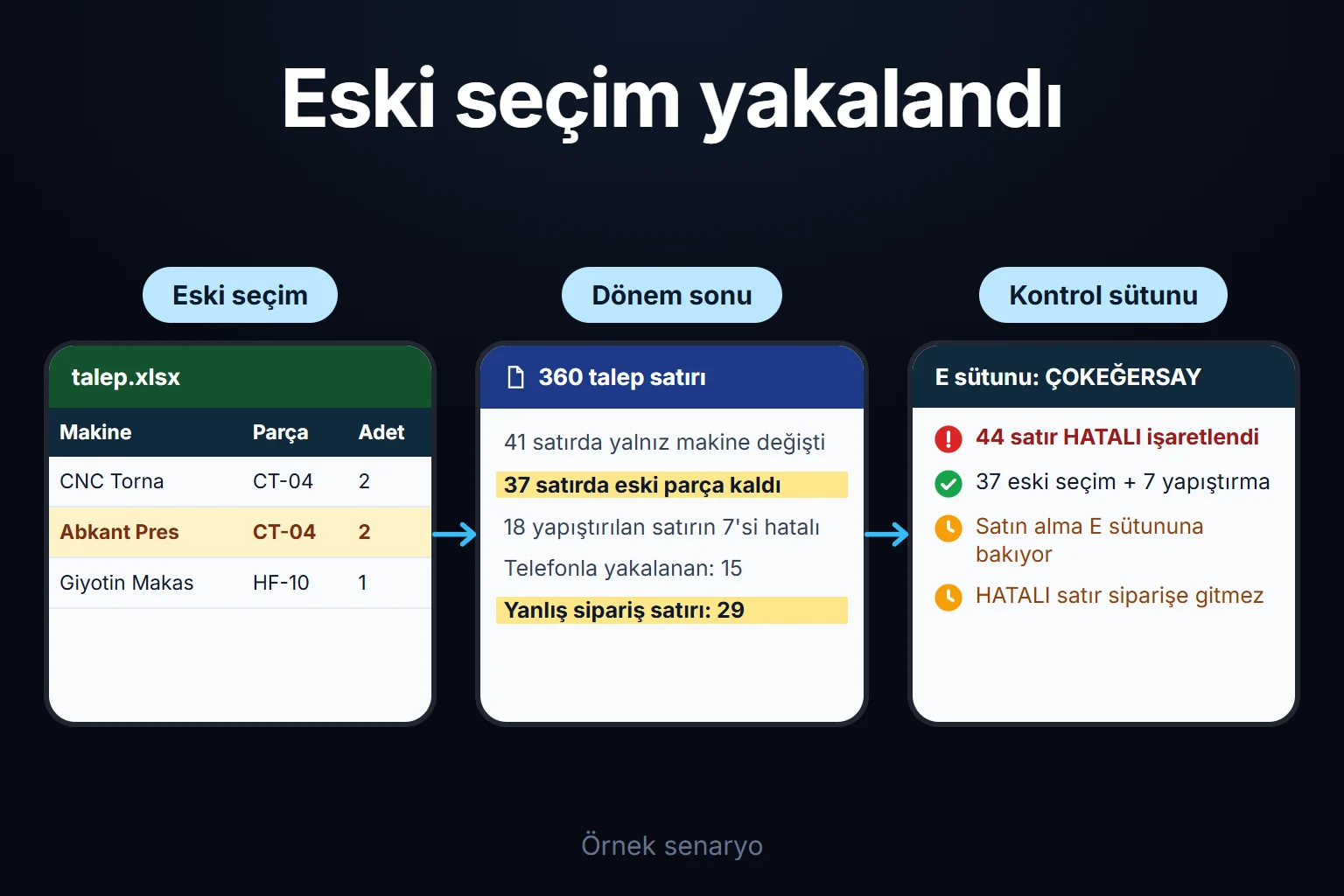
Tablodaki ilk olayda, 41 satırda teknisyen bir üstteki satırı kopyalayıp yalnız makineyi değiştirdi; parça hücresi yerinde kaldı. 4 satırda parça ortak olduğu için yeni makinede de geçerliydi, 37 satır eski seçim olarak kaldı: makine “Abkant Pres”, parça bir CNC Torna parçası. Yapıştırılan 18 satırın 7’si hatalıydı: 5’i katalogda olmayan eski kodlar, 2’si geçerli kod ama yanlış makine.
Satın alma 44 hatalı satırın 15’ini telefonla teyit ederken yakaladı; katalogda olmayan 5 kodun hepsi bunların içindeydi. Kalan 29 satır yanlış sipariş oldu ve 28’i eski seçimden çıktı. Bağlı liste tek başına satırın doğru kalmasını sağlamadı.
Hangi yöntem ne zaman?
| yöntem | ne zaman | sınır |
|---|---|---|
| 1. Ad Tanımla + DOLAYLI | Her sürüm; az ve seyrek değişen kategori | Ad kuralları, geçici işlev, kapalı dosya |
| 2. FİLTRE + # | Microsoft 365; tek satırlık giriş formu | Çok satırlı tabloya uymaz |
| 3. İNDİS:İNDİS | Her sürüm; çok satırlı tablo, uzun katalog | Tablo makineye göre sıralı kalmalı |
| Form ya da web uygulaması | Kural kayıtta zorunlu, çok kişi ve rol | Kurulum ve bakım ister |
Çok satırlı bir talep tablosu ya da karışık Excel sürümleri varsa Yöntem 3’ü seçin. Kategori az ve nadiren değişiyorsa Yöntem 1 yeter. Tek satırlık bir giriş formu ve Microsoft 365 varsa Yöntem 2 en sade olanıdır. Örnekteki atölye için önerim Yöntem 3 ve kontrol sütunu. Hiçbir yöntem 29 yanlış siparişi tek başına önlemez, onu önleyen kontrol sütunudur.
İki yerleşim var, karıştırmayın. Yöntem 1 geniş yerleşim ister: ParcalarGenis sayfasında her makine ayrı bir sütun. Yöntem 2 ve 3 uzun yerleşim ister: iki sütunlu Parcalar tablosu, her eşleşme bir satır. B sütununun kaynağı üç yöntemde de =MakineListesi adıdır; yalnız bu adın tanımı yönteme göre değişir.
Yöntem 1: Ad Tanımla ve DOLAYLI (her sürümde)
DOLAYLI yöntemi, B2’deki makine adını aynı adı taşıyan bir hücre aralığına çevirir. Bu yüzden her makinenin parça listesine ayrı bir ad gerekir.
ParcalarGenissayfasında her makinenin parçalarını ayrı bir sütuna yazın; 1. satırda makine adları (A1:F1) dursun.- Bir makinenin parçalarını (başlık hariç) seçin ve Formüller > Ad Tanımla ile ad verin. Ad, makine adının ad kurallarına uyan hâlidir:
CNC_Torna,Lazer_Kesim. Altı sütun için tekrarlayın. - Ad Yöneticisi’nde (Ctrl+F3)
MakineListesiadını=ParcalarGenis!$A$1:$F$1olarak tanımlayın. Talep!B2:B1000aralığını seçin, Veri > Veri Doğrulama > İzin Verilen: Liste, kaynak=MakineListesi.Talep!C2:C1000aralığını, etkin hücre C2 olacak şekilde seçin ve kaynağa=DOLAYLI(YERİNEKOY($B2;" ";"_"))yazın.$B2göreli satır başvurusudur, C500’deki kural B500’e bakar. YERİNEKOY seçilen adın boşluğunu alt çizgiye çevirir.- Hata Uyarısı sekmesinde stil “Durdur” olsun. “Uyarı” stili Evet/Hayır sorar ve listede olmayan değeri içeri alabilir (veri doğrulama).
İngilizce Excel’de aynı kaynak =INDIRECT(SUBSTITUTE($B2," ","_")) olur. İşlevin resmî açıklaması Microsoft’un DOLAYLI sayfasında.
Ad kuralları: 6 makine adının 5’i boşluk yüzünden ad olamaz
Microsoft’un formüllerde adlar sayfasına göre adın ilk karakteri harf, alt çizgi ya da ters eğik çizgi olur; sonraki karakterler yalnız harf, rakam, nokta ve alt çizgidir. Adda boşluk olmaz, ad Z$100 ya da R1C1 gibi bir hücre başvurusuyla aynı olamaz, en fazla 255 karakterdir ve büyük-küçük harf ayrılmaz. Pratikte beş tuzak çıkıyor:
- Boşluk: “CNC Torna”, “Dik İşleme”, “Abkant Pres”, “Giyotin Makas” ve “Lazer Kesim” ad olamaz, yalnız “Kompresör” olur. Kaynaktaki YERİNEKOY bu yüzden var.
- Tire: “HF-10” gibi bir parça kodu ad olamaz. Üçüncü seviye (parça → ölçü) kurarsanız ikinci seviyenin değerleri de ad olacağı için tireyi alt çizgiye çevirirsiniz.
- Hücre adresi: Makineleri CNC1, DIK2, ABK1, GYT1, LZR1, KMP1 gibi kodlarla tutmak cazip gelir. Altısı da geçerli bir hücre adresidir, çünkü Excel’in sütunları XFD’ye, yani 16.384. sütuna kadar gider. LZR1, LZR sütununun 1. satırıdır ve ad olarak kabul edilmez; böyle kodların başına alt çizgi koyun.
- Türkçe harf: Microsoft “harf” diyor; “Dik_İşleme” ve “Kompresör” gibi Türkçe harfli adları denemedim. Ad Yöneticisi’nde tanımlayıp sınayın.
- Sondaki boşluk: Kaynak listede “Lazer Kesim ” gibi sonunda boşluk kalan bir değer
Lazer_Kesim_adını arar ve liste boş açılır. Makine listesini temizleyin.
DOLAYLI’nın iki sınırı: geçici işlev ve kapalı dosya
Microsoft DOLAYLI’yı geçici (volatile) işlevler arasında sayıyor: her yeniden hesaplamada bu işlevi taşıyan hücreler ve onlara bağlı hücreler yeniden değerlendirilir, DOLAYLI ayrıca tek iş parçacığında hesaplanır (Excel Recalculation, performans ipuçları). Doğrulama kuralının içindeki formülün buna nasıl girdiğini belgede bulamadım; benim okumama göre yük, DOLAYLI’yı 360 satırlık bir kontrol sütunu gibi hücre formüllerinde kullanınca çıkar. Aşağıdaki kontrol sütunu bu yüzden DOLAYLI’sız.
İkinci sınır kapalı dosya: DOLAYLI başka bir çalışma kitabına başvuruyorsa o kitap açık olmalı, değilse işlev #BAŞV! verir. Kataloğu ayrı bir katalog.xlsx dosyasında değil, talep dosyasının içinde tutun.
Yöntem 2 ve 3 için hazırlık: Parcalar tablosu (Ctrl+T)
Uzun yerleşimde parça listesini Excel Tablosu yaparsınız; yeni satır eklendikçe bu tabloya bağlı açılır listeler ayrıca bir şey yapmadan güncellenir. Microsoft açılır liste sayfasında öğelerin bir tabloda durmasını öneriyor; aralıktan bir hücre seçip Ctrl+T ile tabloya çevirirsiniz (açılır liste oluşturma).
Tablonun adı Parcalar, sütunları Makine ve Parça olsun. Ad Yöneticisi’nde iki ad tanımlayın: PrcMakine = =Parcalar[Makine] ve PrcKod = =Parcalar[Parça]. Yapılandırılmış başvurudaki adlar tabloya veri eklendikçe ya da silindikçe ayarlanır (yapılandırılmış başvurular); bu iki ad da tabloyla birlikte büyür. Kontrol sütunu da bu iki adı kullanır.
Yöntem 2: FİLTRE, BENZERSİZ, SIRALA ve # (tek satırlık giriş formu)
Bu yol, bir makine ve bir parça seçilen tek satırlık bir giriş alanı içindir: Giris sayfasında B2 makine, C2 parça alanı olsun; 360 satırlık talep tablosunda her satıra kendi listesini vermez. Microsoft’un destek listesinde FİLTRE, BENZERSİZ ve SIRALA için Microsoft 365, Excel 2024 ve Excel 2021 var (FİLTRE, SIRALA). Yöntemin dayandığı dökülen aralık işlecinin (#) sayfası ise yalnız Microsoft 365’i listeliyor; 2021 ve 2024’te # ile denemedim.
- Ayrı bir
Yardimcisayfasında A2’ye=SIRALA(BENZERSİZ(Parcalar[Makine]))yazın; liste aşağı dökülür. MakineListesiadını=Yardimci!$A$2#olarak tanımlayın veGiris!B2için kaynak=MakineListesiolsun. Doğrulama kaynağına doğrudan başka sayfa yazmak yerine ad kullanmak kaynağı tek yerde tutar.Yardimci!C2hücresine=FİLTRE(Parcalar[Parça];Parcalar[Makine]=Giris!B2;"")yazın. Üçüncü bağımsız değişken makine boşken hata yerine boş değer döndürür.ParcaListesiadını=Yardimci!$C$2#olarak tanımlayıpGiris!C2kaynağında kullanın.
Dökülen aralık işleci başvurunun dökülen sonuçla birlikte büyüyüp küçülmesini sağlar. Dökülen formüller Excel Tablosu’nun içinde desteklenmez (taşma hatası); yardımcı formülleri tablonun dışına ve boş hücrelere yazın, #TAŞMA! varken listeyi teslim etmeyin.
Yöntem 3: İNDİS:İNDİS (çok satırlı tablo, her sürüm)
Parcalar tablosu makineye göre sıralıysa (aynı makinenin satırları alt alta), ikinci listenin kaynağı bir makinenin ilk ve son parça satırı arasındaki aralık olabilir. B sütunu için tek sütunlu bir Makineler tablosu açın (sütun adı Makine), MakineListesi adını =Makineler[Makine] olarak tanımlayın ve Talep!B2:B1000 kaynağına =MakineListesi yazın. Talep!C2:C1000 için, etkin hücre C2 iken kaynak:
=İNDİS(PrcKod;KAÇINCI($B2;PrcMakine;0)):İNDİS(PrcKod;KAÇINCI($B2;PrcMakine;0)+EĞERSAY(PrcMakine;$B2)-1)KAÇINCI makinenin ilk satırını, EĞERSAY o makinenin kaç parçası olduğunu bulur; iki İNDİS arasındaki : bu satırları tek bir aralık yapar. İNDİS’in başvuru biçimi bir hücre başvurusu verir (İNDİS) ve İNDİS geçici değildir (hesaplama performansı). İngilizce Excel’de: =INDEX(PrcKod,MATCH($B2,PrcMakine,0)):INDEX(PrcKod,MATCH($B2,PrcMakine,0)+COUNTIF(PrcMakine,$B2)-1). Makine adındaki boşluk sorun değildir, makine başına ad tanımlanmaz.
Tek şart sıralamadır ve betik bu şartın nasıl bozulduğunu gösterdi. 6 makinenin hepsinde formülün kestiği aralık katalogla birebir aynı çıktı. Ama tablonun en altına yeni bir CNC Torna parçası (CT-09) eklenince CNC Torna’nın listesi 10 satıra uzuyor: yeni parça listede yok, onun yerine Dik İşleme’nin ilk parçası DI-01 görünüyor. Satır ekledikten sonra Veri > Sırala ile makine sütununa göre yeniden sıralayın ya da yeni parçayı kendi makinesinin satırlarının arasına ekleyin.
Eski seçim kalır: nasıl yakalanır?
Excel, makine değiştiğinde parça hücresindeki eski değeri silmez ve geçersiz kaldığını da söylemez. Microsoft’un veri doğrulama sayfasına göre başvurulan hücre değiştiği için doğrulanmış hücredeki formül geçersiz sonuç verirse doğrulama iletisi görünmez ve Excel mevcut geçersiz veriyi kendiliğinden bildirmez.
1. Kontrol sütunu (zorunlu). E2’ye şu formülü yazıp aşağı doldurun:
=EĞER(VE(B2="";C2="");"";EĞER(ÇOKEĞERSAY(PrcMakine;B2;PrcKod;C2)=0;"HATALI";""))Formül, satırdaki makine-parça ikilisi Parcalar tablosunda yoksa “HATALI” yazar. ÇOKEĞERSAY boş hücreye başvuran ölçütü 0 sayar (ÇOKEĞERSAY); bu yüzden makinesi seçilip parçası boş bırakılan satır da, parçası olup makinesi boş satır da işaretlenir, tamamen boş satır işaretlenmez. Formül geçici işlev içermez ve hangi yöntemle liste kurduğunuzdan bağımsızdır. Örnekte 44 hatalı satırın 44’ünü işaretler: 37 eski seçim ve 7 yapıştırma.
Aynı mantığı görsel işarete çevirmek için A2:D1000’i seçip Giriş > Koşullu Biçimlendirme > Yeni Kural > Biçimlendirilecek hücreleri belirlemek için formül kullan yolunu açın ve =VE(YADA($B2<>"";$C2<>"");ÇOKEĞERSAY(PrcMakine;$B2;PrcKod;$C2)=0) yazın. Normal yapıştırma biçimi de taşıdığı için benim çıkarımım, yapıştırılan hücrelerde bu kuralın kaybolabileceği. Kontrol sütununu bu yüzden yapıştırma alanının dışında tutun ve satın almaya tek kural verin: E sütunu boş olmayan satır siparişe gitmez. Örnekte bu kural 29 yanlış siparişi sıfıra indirirdi.
2. Geçersiz Veriyi Daire İçine Al. Veri > Veri Araçları > Veri Doğrulama düğmesinin okundaki bu komut (İngilizce arayüzde Circle Invalid Data) kuralına uymayan hücreleri daire içine alır; ad Microsoft’un Türkçe sayfasındaki addır, arayüz sürüme göre değişebilir. Ek formül gerektirmez, ama benim çıkarımıma göre yalnız kuralı hâlâ duran hücrelere bakar: örnekte 37 eski seçimi yakalar, yapıştırılan 7 hatalı satırı kaçırır, çünkü yapıştırma o hücrelerin kuralını götürmüştür (aşağıdaki bölüm).
3. Makine değişince parçayı silen VBA (isteğe bağlı). Talep sayfasının kod modülüne (sayfa sekmesine sağ tık > Kodu Görüntüle) yapıştırılır:
Private Sub Worksheet_Change(ByVal Target As Range)
    Dim degisen As Range, hucre As Range
    Set degisen = Intersect(Target, Me.Range("B2:B1000"))
    If degisen Is Nothing Then Exit Sub
    On Error GoTo Son
    Application.EnableEvents = False
    For Each hucre In degisen.Cells
        ' Parça hücresi aynı değişikliğin içinde değilse (yalnız makine değiştiyse) temizle
        If Intersect(hucre.Offset(0, 1), Target) Is Nothing Then
            hucre.Offset(0, 1).ClearContents
        End If
    Next hucre
Son:
    Application.EnableEvents = True
End Sub
Ne yapar: makine tek başına değişince parçayı siler. Örnekte 41 satırın hepsinde siler, 4’ünde geçerli bir ortak parçayı da gereksiz yere siler. Ne yapamaz: B ve C birlikte yapıştırılınca bir şey yapmaz, yapıştırmadan gelen 7 hatalı satır yerinde kalır. Dosya .xlsm olmalı ve VBA makroları Excel’in web sürümünde çalıştırılamaz; tarayıcıdan giren için silme olmaz. Makro dosyasının paylaşımı ve bakımı Excel makro (VBA) rehberinde.
Kopyala-yapıştır veri doğrulamayı atlar
Veri doğrulama yalnız hücreye elle yazılan değeri denetler: Microsoft’a göre veri kopyalandığında ya da doldurulduğunda ileti görünmez (veri doğrulama). Varsayılan yapıştırma ayrıca kaynak hücredeki her şeyi, doğrulama dahil, hedefe taşır (yapıştırma seçenekleri). Kuralı olmayan bir dosyadan yapılan normal yapıştırma hedef hücredeki listeyi de götürür. Örnekte 18 satır böyle geldi, 7’si hatalıydı ve “Durdur” seçili olmasına rağmen hiçbiri uyarı vermedi. Kontrol sütununa ek olarak iki önlem:
- Özel Yapıştır > Değerler. Yalnız değerleri yapıştırır; hücrenin kendi kuralı yerinde kalır, ama yapıştırılan değer yine denetlenmez.
- Başka dosyadan gelen toplu satır önce ayrı bir sayfaya yapıştırılır, kontrol edildikten sonra talep tablosuna alınır.
Liste çok kişinin girdiği bir sürecin parçasıysa: form ya da web uygulaması nerede başlar?
Excel’de bağlı liste ve kontrol sütunu hatayı işaretler ama kaydı durdurmaz. Dört soru sorun:
- Hatalı satır kaydedilmeden durdurulmalı mı? Kontrol sütunu sonradan işaretler; satın almanın E sütununa bakması bir insan adımıdır.
- Girenlerden biri tarayıcıdan ya da telefondan giriyor mu? Eski seçimi silen VBA web sürümünde çalışmaz, o kişiye bu kural uygulanmaz.
- Satır bazında rol ayrımı gerekiyor mu? Teknisyen girer, bakım şefi kataloğu değiştirir, satın alma onaylar ve onaylı satır artık değişmez. Hücre koruması bunun bir kısmını kurar, satır bazında kuramaz.
- Katalogdaki ad değişince eski talepler doğru kalmalı mı? Excel satırda makineyi ve parçayı metin olarak tutar; ad değişince eski satırlar “HATALI” olur, DOLAYLI’da ayrıca adı yeniden tanımlamak gerekir.
Hiç “evet” yoksa Excel’de kalın: Yöntem 3, kontrol sütunu ve “HATALI satır siparişe gitmez” kuralı yeterlidir; VBA isteğe bağlı bir iyileştirmedir. Bir ya da iki “evet” varsa Excel’de kalabilirsiniz, ama o maddeler insan kontrolüne kalır; bu kontrolün kaçırdığı tek bir satırın maliyeti yüksekse bağlı seçimli bir form düşünün. Üç ya da dört “evet” varsa kural, rol ve iz ihtiyacı dosyanın taşıyabileceğinden fazladır; form ya da web uygulaması daha uygundur.
Örnekteki atölye için bir uygulama ihtiyaca göre şunları yapabilir: makine değişince parça alanının boşalması ve yeniden seçmeden kaydın olmaması; makine-parça eşleşmesinin kayıt sırasında sunucuda yeniden kontrol edilmesi; başka dosyadan gelen toplu satırların aynı kontrolden geçip hatalıların satır satır listelenmesi; kataloğu yalnız bakım şefinin, onayı yalnız satın almanın görmesi. Bağlı seçimli bir formun tasarımını bağlı açılır listeli özel formlar sayfasında, tablonun bütünüyle taşınmasını Excel’i web uygulamasına çevirme sayfasında anlattım.
Uygulama kurulursa şirketiniz adına açılabilen bir sanal sunucuda (VPS) çalışır. Veri sizindir, istediğiniz zaman Excel ya da CSV olarak alırsınız. Küçük ve orta ölçekli ekipte kullanıcı başına lisans yok, maliyet sunucu ve bakım. Kaynak kod erişiminizdeki bir depoda, çalıştırma talimatı, bağımlılık listesi ve bilinen sınırlarla durur.
Talep dosyanızı, parça ve tedarikçi adlarını maskeleyip kimin hangi sütunu yazdığını belirterek iletişim sayfasından gönderin.
Sıkça Sorulan Sorular
Yeni parça ya da makine eklenince liste nasıl genişler?
Yöntem 1’de ad, tanımladığınız aralığa bağlıdır; altına eklenen parça listeye girmez. Adı Ad Yöneticisi’nde (Ctrl+F3) genişletin, yeni makine için de yeni bir ad tanımlayıp MakineListesi aralığına yeni sütunu katın. Yöntem 2’de Parcalar tablosuna satır eklemek yeter, makine listesi de ondan üretilir; Yöntem 3’te Parcalar ve Makineler tablolarına satır eklersiniz, adlar tabloyla büyür; Yöntem 3’te yeni satırdan sonra tabloyu makineye göre yeniden sıralayın.
Kuralı kurarken B2 boşsa Excel hata verir mi?
Verebilir. B2 boşken DOLAYLI’nın ve KAÇINCI’nın sonucu hatadır ve Excel kuralı kaydederken kaynağın hata verdiğini söyleyip devam etmek isteyip istemediğinizi sorabilir. Bu iletiyi görmedim; en güvenlisi önce B2’de bir makine seçip sonra kuralı kurmak.
Üç seviyeli liste (makine → parça grubu → parça) kurulur mu?
Kurulur. DOLAYLI ile her makine-grup birleşimine ayrı bir ad gerekir (CNC_Torna_Hidrolik gibi) ve ad sayısı hızla büyür. Microsoft 365’te tek satırlık giriş için FİLTRE iki koşul alır: =FİLTRE(Parcalar[Parça];(Parcalar[Makine]=B2)*(Parcalar[Grup]=C2);""). Çok satırlı tabloda Yöntem 3’ü makine ve gruba göre sıralı bir tabloyla, makine-grup birleşimini tek bir yardımcı sütunda tutarak kurarsınız. Her seviyede eski seçim sorunu büyür; kontrol sütunu üç sütunu birlikte denetlemelidir.