
Google Sheets Bağlı Açılır Liste Nasıl Yapılır?
Google Sheets bağlı açılır liste ihtiyacında kategori seçince ikinci listede yalnız ilgili seçeneklerin görünmesini istersiniz. Bunun için önce katalog verisini düzenlemek, sonra filtrelenen sonucu açılır listenin kaynağı yapmak mümkündür. Küçük ve tek giriş satırlı bir örnekle başlayalım; bu yöntem doğrudan büyük bir sipariş tablosunun her satırına uygulanmış sayılmaz.
Kategoriyi filtreleyen yardımcı alan
Katalog sayfasında A sütununa kategori, B sütununa bağlantı yazın. A2:B5 kayıtları şöyle olsun: Kablo–USB-C, Kablo–USB-A, Adaptör–USB-C-HDMI, Adaptör–USB-C-Ethernet. Giris sayfasında B2’yi kategori hücresi olarak kullanın. B2 için Veri → Veri doğrulama bölümünde Kablo ve Adaptör seçeneklerini tanımlayın.
Giris sayfasının H2 hücresine aşağıdaki formülü yazın. Türkiye yerel ayarlı bir Sheets dosyasında bağımsız değişkenler noktalı virgülle ayrılır, bu yüzden formülü aşağıdaki gibi ; ile yazın. Dosyanız İngilizce (ABD/İngiltere) yerel ayardaysa ; yerine , kullanın. Formül hata veriyorsa önce Dosya → Ayarlar bölümünden dosyanın yerel ayarına bakın; ayırıcı o ayara göre değişir.
=IFNA(FILTER(Katalog!B2:B5;Katalog!A2:A5=B2);"")H sütununda sonucun yayılacağı hücreler boş kalmalıdır. Ardından C2 için veri doğrulamada “aralıktan açılır liste” seçip Giris!H2:H5 aralığını kaynak gösterin. B2 Kablo olduğunda yardımcı alanda kablo bağlantıları görünür. Google’ın FILTER belgesi filtrelemenin, açılır liste belgesi aralıktan seçenek oluşturmanın resmî açıklamasıdır.
Katalog büyüdüğünde kaynak ve yardımcı aralığın sınırlarını birlikte genişletin. Yeni kategoride daha fazla seçenek varken kaynak aralığını eski uzunlukta bırakmak bazı seçenekleri dışarıda bırakabilir. Aynı bağlantı birden fazla kez geliyorsa önce neden tekrarlandığını inceleyin; tekrarları kaldırmak farklı ürün kayıtlarını yanlışlıkla birleştirmemelidir.
Eski cevap ile yeni seçenek aynı şey değildir
Kablo seçip C2’ye USB-C girdikten sonra kategoriyi Adaptör yaparak test edin. Yardımcı listenin yenilenmesi, C2’deki eski değerin mutlaka temizlendiği anlamına gelmez. Eski seçimi ayrıca kontrol etmek gerekir. Hata gösterme ve giriş reddetme ayarlarını kullanıcıların gerçek giriş yöntemiyle deneyin.
Birden çok giriş satırı varsa tek H2 yardımcı alanı bütün satırların kategorisi için kullanılamaz. Satır başına kaynak tasarımı, ayrı form alanı veya farklı bir yapı gerekir. İlk örneği doğrudan yüzlerce satıra kopyalamadan önce hangi hücrenin hangi kategoriye bağlı olduğunu netleştirin.
Uzun listeyi ve çok kullanıcılı girişi bir uygulamayla yönetmek
Bağlı liste formülü, bir ekibin veri giriş sisteminin yalnız küçük bir parçasıdır. Liste uzadığında seçenekleri tek tek taramak zorlaşır; ürünün kodunu, ölçüsünü ve stok durumunu aynı seçim ekranında göstermek istersiniz. Bu iş için uzun ürün listesi arama ekranı kurabilir, ürün adı veya koduyla aramayı kategori filtreleriyle birleştirebilirim. Listenin nasıl gösterileceğini ve seçimin nasıl yapılacağını işinize göre tasarlarız.
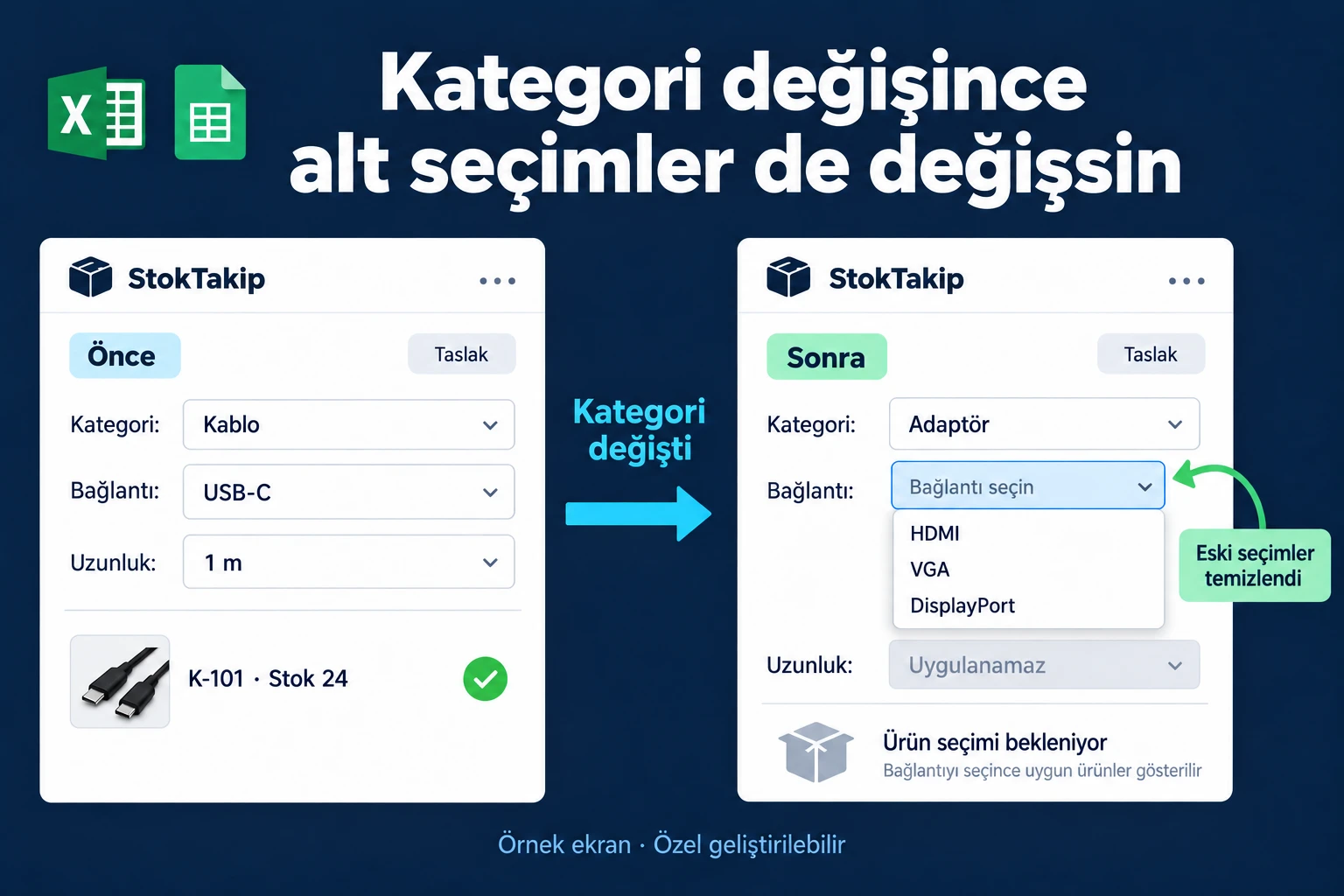
Örneğin satış çalışanı Kablo → USB-C → 1 metre seçsin, depo görevlisi stok bilgisini güncellesin, katalog sorumlusu yeni ürün eklesin. Bu kurgusal senaryoda herkesin aynı tabloya erişmesi yerine, her kullanıcı kendi hesabıyla görevine uygun ekrana girer. Kayıtlar ortak veritabanında tutulur; görüntüleme ve değiştirme yetkileri sunucuda kontrol edilir. Eşzamanlı veri giriş uygulaması bu ekip düzenini anlatır.
Kategori değiştiğinde geçersiz kalan alt seçimleri temizleyen, mükerrer sipariş numarasını reddeden ve kayıt gönderilirken ürün ilişkisini yeniden kontrol eden bir uygulama geliştirebilirim. Yeni katalog seçeneklerini yetkili yönetici panelden düzenler; yeni bir iş kuralının panel ayarı mı yoksa geliştirme mi gerektireceği kapsamda belirlenir. Gizli sütunlar veya yalnız ekranda gizlenen seçenekler kullanıcı yetkisinin yerini tutmaz.
Böyle bir sistem hayal değildir; büyük bir yazılım bütçesi gerektirmek zorunda da değildir. İlk sürümü gerekli veri giriş ekranı, kullanıcı rolleri ve katalogla sınırlar; sonraki ihtiyaçları aşamalı ekleriz. Geliştirme, veri aktarımı, barındırma ve bakım kapsamını baştan açıklarım. Excel ve Sheets’i web uygulamasına çevirme hizmetinde bu geçişi anlatıyorum.
Üçüncü seçim, stok ve kullanıcı erişimi
Kurgusal örnekte Kablo → USB-C → 1 metre, K-101 ürününü ve 24 stok bilgisini gösterir. Bu bilgiyi özel formda ürün kimliğiyle ilişkilendirebilirim. Kullanıcı Adaptör seçtiğinde bağlantı ve uzunluğu temizleyip yeniden seçim istemek de özel uygulamanın tanımlanan davranışıdır; Sheets’in FILTER formülüne bu sonucu atfetmem.
Basit katalog seçimi için tablonuz yeterli olabilir. Müşteriye göre ürün açma, güncel stok kontrolü ve gönderim sırasında kuralları yeniden değerlendirme gerekiyorsa bağlı açılır listeli özel formlar yaklaşımını kullanırım. Genel ekip uygulaması için Excel ve Sheets’i web uygulamasına çevirme sayfasını inceleyebilirsiniz.
Sıkça Sorulan Sorular
Yardımcı sütunu gizlemek yetki sağlar mı?
Hayır. Görünümü sadeleştirmek ile kaynağa erişimi sınırlandırmak farklıdır.
Ürün listesi yenilenince eski sipariş değişir mi?
Geçmiş kaydı katalogdaki bugünkü adlara göre değiştirmemek için ürün kimliği ve kayıt anındaki bilgiyi ayrı düşünmek gerekir.