
Excel Dosyasını Paylaşıma Açma: Aynı Anda Birden Fazla Kişiyle Çalışma
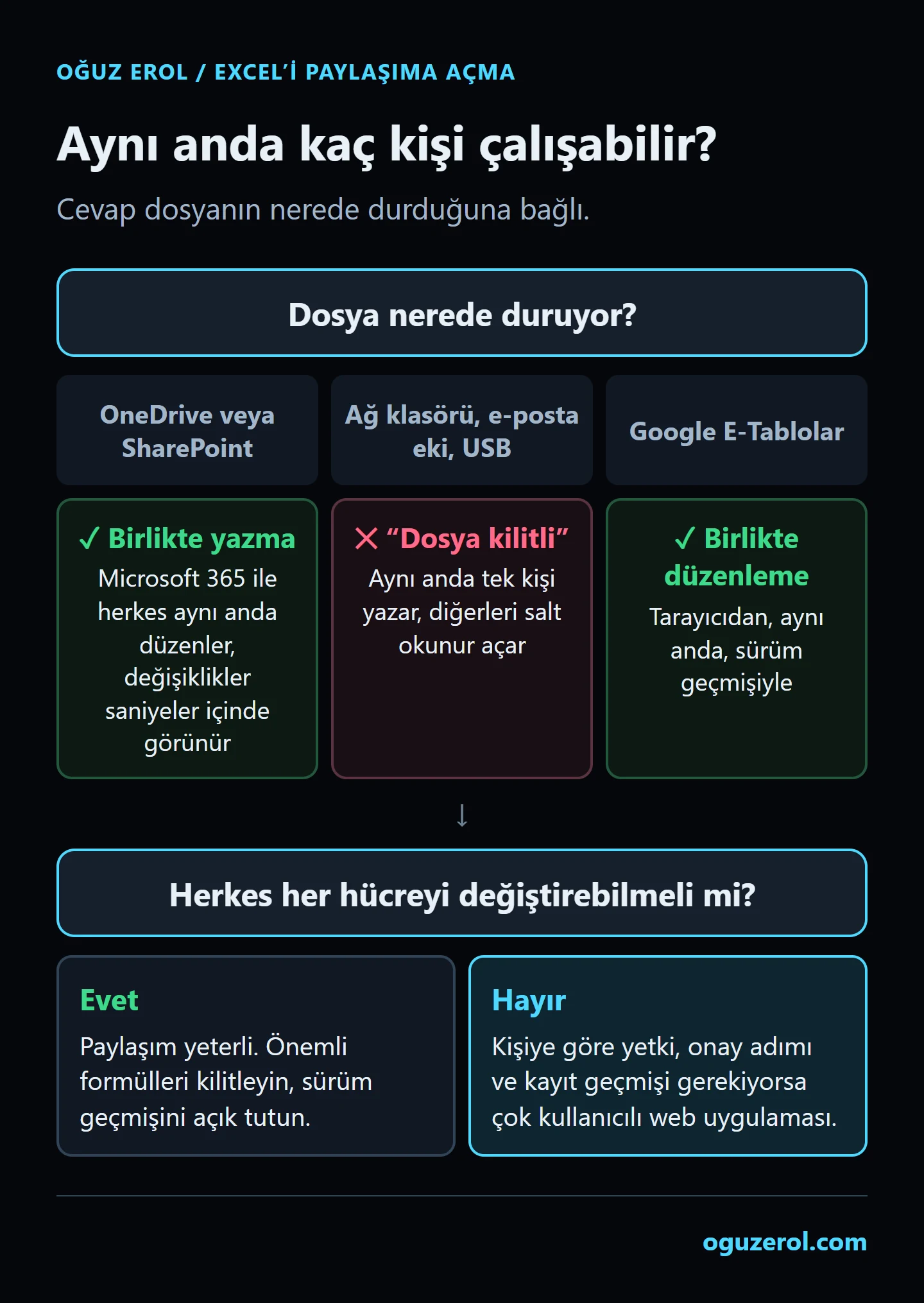
Bir Excel dosyasında birden fazla kişinin aynı anda çalışabilmesi için dosyayı OneDrive ya da SharePoint’e kaydedip sağ üstteki Paylaş düğmesiyle “Düzenleyebilir” izni verirsiniz. Microsoft buna “birlikte yazma” diyor: herkes aynı dosyayı aynı anda düzenler, değişiklikler saniyeler içinde herkese görünür. Bunun için Microsoft 365 aboneliği, .xlsx, .xlsm ya da .xlsb biçiminde bir dosya ve güncel bir Excel gerekiyor. Ağ klasöründeki, e-postayla gönderilen ya da USB’deki dosyada ise aynı anda yalnız bir kişi yazabilir; diğerleri “dosya kilitli” uyarısı alır.
Türkçe kaynakların çoğu hâlâ 2010’lu yılların “Paylaşılan Çalışma Kitabı” yöntemini anlatıyor. O yöntem duruyor ama Microsoft artık önermiyor. Aşağıda güncel yolu, “kilitli” uyarısının nedenlerini, eski yöntemin ne zaman işe yaradığını, Google E-Tablolar’ı ve paylaşımın yetmediği yeri anlatıyorum.
OneDrive ile Excel’i paylaşıma açma, adım adım
- Dosyanın biçimini kontrol edin. Dosya
.xlsya da başka bir biçimdeyse Dosya > Kopyasını Kaydet ile Excel Çalışma Kitabı (*.xlsx) olarak kaydedin. Makrolu dosyalar için.xlsmde olur. - Dosyayı OneDrive’a ya da SharePoint’e kaydedin. Şirket hesabınız varsa OneDrive iş hesabı ya da ekibin SharePoint kitaplığı; bilgisayardaki bir klasör ya da ağ sürücüsü değil.
- Otomatik Kaydetme’nin açık olduğunu görün. Dosya bulutta durduğunda sol üstteki Otomatik Kaydetme açılır. Değişikliklerin herkese saniyeler içinde ulaşması buna bağlı.
- Paylaşın. Sağ üstte Paylaş > kişilerin e-posta adresleri > izin olarak Düzenleyebilir > Gönder. İsterseniz bağlantıyı kopyalayıp kendiniz de gönderebilirsiniz.
- Herkes dosyayı aynı yoldan açsın. Gelen bağlantıdan, Microsoft 365’teki Excel’le ya da tarayıcıdaki Excel’le. Dosyanın e-postaya eklenmiş bir kopyasını açan kişi, ortak dosyada değil kendi kopyasında çalışır.
Aynı anda dosyada olanların adı sağ üstte görünür, kimin hangi hücrede olduğu renkli çerçeveyle işaretlenir.
Birlikte yazmanın şartları
Microsoft’un birlikte yazma ve “dosya kilitli” sayfalarına göre:
| Konu | Çalışır | Çalışmaz |
|---|---|---|
| Excel sürümü | Microsoft 365 Excel (Windows, Mac), tarayıcıdaki Excel, Android ve iOS | Excel 2016, 2019 ve 2021 LTSC |
| Dosya biçimi | .xlsx, .xlsm, .xlsb | Strict Open XML ve eski .xls |
| Dosyanın yeri | OneDrive, OneDrive iş hesabı, SharePoint (Microsoft 365) | Ağ klasörü (\\sunucu\klasör), Dropbox, Box, Google Drive, bilgisayardaki klasör, şirket içi SharePoint |
En sık atlanan madde ilki: ekipte tek bir kişi dosyayı Excel 2016, 2019 ya da 2021 ile açarsa diğer herkes “kilitli” hatası alır. Kimin hangi sürümü kullandığından emin değilseniz herkesin dosyayı tarayıcıdaki Excel’den açması en kısa çözüm.
“Dosya başka bir kullanıcı tarafından kilitlendi” uyarısı neden çıkar?
Microsoft bu uyarı için şu nedenleri ve çözümleri sıralıyor:
- “Başka kullanıcı” siz olabilirsiniz. Dosya başka bir bilgisayarınızda ya da telefonunuzda açık kalmış, ya da önceki oturum düzgün kapanmamış olabilir. Dosyayı tüm cihazlarda kapatın, birkaç dakika bekleyin.
- Gerçekten başkası açıksa bekleyin, dosyayı salt okunur açın ya da kişiden kapatmasını isteyin.
- Birlikte yazmayı desteklemeyen bir sürüm dosyayı açmış olabilir (Excel 2016, 2019, 2021).
- Dosya ağ klasöründe ya da desteklenmeyen bir yerde duruyor olabilir. OneDrive ya da SharePoint’e taşıyın.
- Biçim uygun olmayabilir.
.xlsx,.xlsmya da.xlsbolarak kaydedin. - OneDrive eşitleme uygulaması duraklatılmış ya da eski olabilir.
- Birlikte yazmayı engelleyen bir ayar açık olabilir: eski “Paylaşılan Çalışma Kitabı” özelliği, dosyaya parolayla şifreleme ya da kısıtlı erişim, tabloların “dosya açılırken verileri yenile” ayarı ya da bazı eklentiler.
Kalıcı çözüm çoğu zaman aynı: dosyayı OneDrive ya da SharePoint’e taşımak ve herkesin güncel Excel’le açmasını sağlamak.
Eski yöntem: Paylaşılan Çalışma Kitabı
Ağ klasöründeki bir dosyayı birden fazla kişinin düzenleyebilmesi için eskiden Gözden Geçir > Çalışma Kitabını Paylaş kullanılıyordu. Microsoft 365’te bu düğmeler sekmeden kaldırıldı ve Microsoft bunun yerine birlikte yazmayı öneriyor (Microsoft Destek). Ağ klasöründe kalmak zorundaysanız geri getirilebiliyor: Dosya > Seçenekler > Hızlı Erişim Araç Çubuğu > Tüm Komutlar listesinden Çalışma Kitabını Paylaş (Eski) eklenir.
Bu yöntemi seçmeden önce sınırlarını bilin:
- İçinde Excel tablosu olan bir çalışma kitabı paylaşılamıyor.
- Paylaşım açıkken koşullu biçimlendirme ve veri doğrulama eklenemiyor ya da değiştirilemiyor; sayfa silinemiyor, hücre birleştirilemiyor, makro yazılamıyor ya da değiştirilemiyor, sayfa koruması eklenip kaldırılamıyor.
- Dosya tarayıcıdaki Excel’de düzenlenemiyor.
- Değişiklik geçmişi varsayılan olarak 30 gün tutuluyor.
Bu kadar özelliğin kapanması, eski yöntemin neden terk edildiğini anlatıyor.
Google E-Tablolar’da paylaşma
Dosyanız Google E-Tablolar’daysa birlikte düzenleme zaten hazır: Paylaş > kişiyi ekleyin > Düzenleyen, Yorumcu ya da Görüntüleyen seçin. Google’ın yardım sayfasına göre bir dosya aynı anda en fazla 100 açık sekmede ya da cihazda düzenlenebiliyor ve en fazla 600 kişiyle paylaşılabiliyor (Google Destek). Excel dosyasını Google Drive’a yüklemek tek başına yetmez: Microsoft’un listesine göre Excel’in birlikte yazması Google Drive’daki dosyada çalışmaz. Google tarafında birlikte çalışmanın en sorunsuz yolu dosyayı Google E-Tablolar biçimine dönüştürmek.
Kim neyi değiştirdi, nasıl görülür?
- Excel: Gözden Geçir > Değişiklikleri Göster bölmesi kimin, neyi, nerede, ne zaman değiştirdiğini ve önceki değeri 365 güne kadar gösteriyor (Microsoft Destek). Dosyanın eski hâline Dosya > Bilgi > Sürüm Geçmişi ile dönülüyor; geri yüklemek için herkesin dosyadan çıkmasını beklemek gerekiyor.
- Google E-Tablolar: sürüm geçmişinden eski bir hâle dönülebiliyor; tek bir hücre için sağ tık > Düzenleme geçmişini göster. Satır ekleme, biçim değişikliği ve formülle oluşan değişiklikler hücre geçmişinde görünmeyebiliyor.
İki kişi aynı hücreyi aynı anda değiştirirse Microsoft’un ifadesiyle genel kural “en son kaydedilen değişiklik kazanır”. Microsoft’un önerisi de pratik: herkese ayrı bir alan ya da sayfa verin, başlıklara isim yazın.
Paylaşım nerede yetmez?
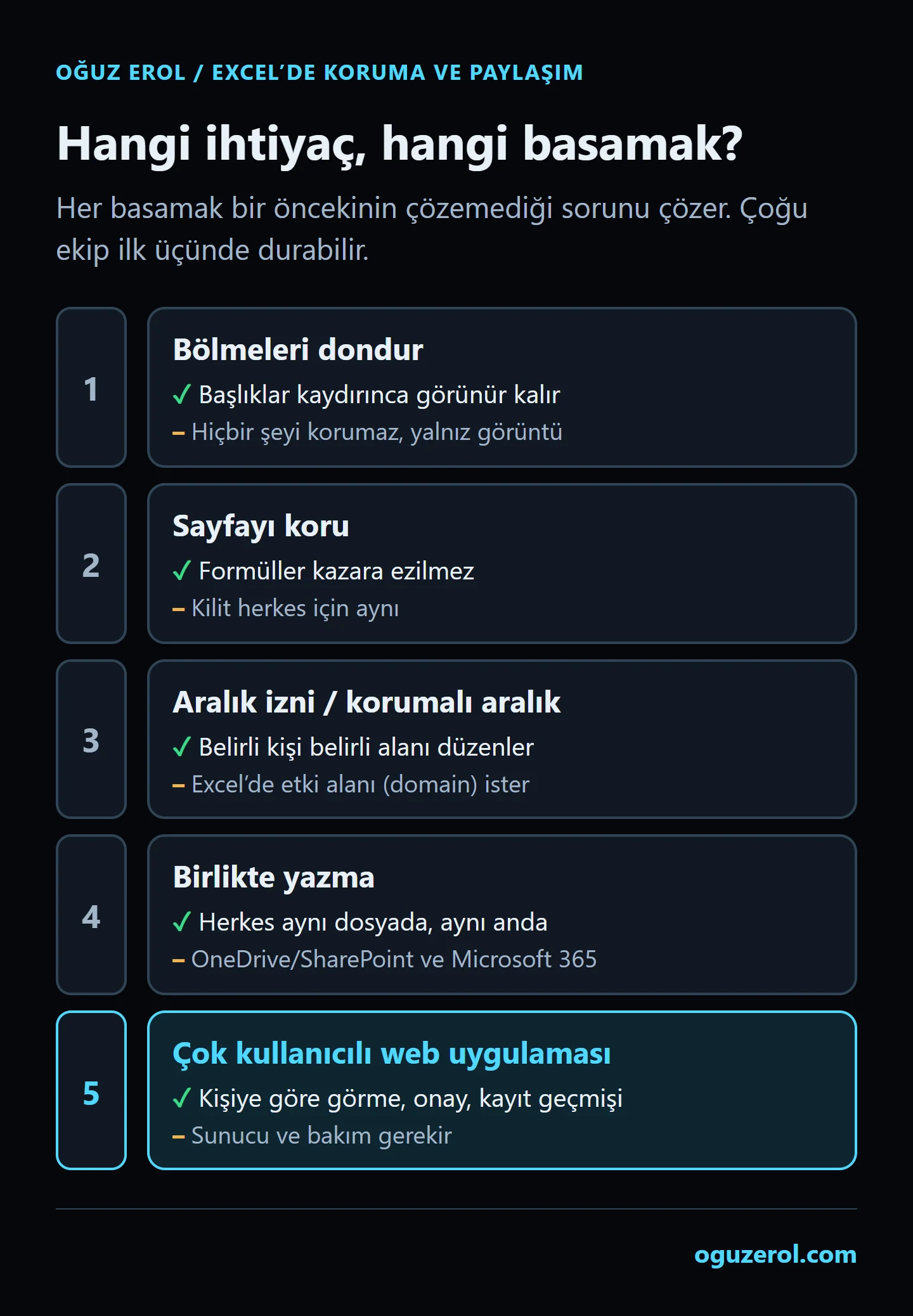
Birlikte yazma tek bir sorunu çözer: herkes aynı dosyada, aynı anda. Dosyanın son hâli tartışması biter. Şu durumlarda ise paylaşım yetmez:
- Herkes her sütunu görüyor. Paylaşılan dosyada maliyeti depodan, iskontoyu sahadan gizlemenin güvenilir yolu yok. Gizlenen sütun ya da sayfa dosyayı açan biri için tamamen kapalı değildir.
- Herkes her hücreyi değiştirebiliyor. Hücre kilitleme formülleri kazadan korur ama kilit herkes için aynıdır.
- Biri giriyor, öteki onaylıyor. Onay bilgisi e-postada ya da bir hücre renginde duruyor; onaylandıktan sonra rakamın değişmesini engelleyen bir şey yok.
- “Bunu kim sildi” ayda bir soruluyor. Değişiklik geçmişi var ama dağınık; sürüm geri yüklemek herkesin dosyadan çıkmasını gerektiriyor.
- Sahadan telefonla veri giriliyor. Telefonda hücre hücre gezinmek yanlış satıra yazmakla bitiyor.
Bu noktada dosyayı paylaşmak yerine aynı kayıtları sunucuda tek bir veritabanına taşıyıp herkese kendi yetkisiyle bir ekran vermek gerekiyor. Bunu nasıl yaptığımı ve örnek bir ekranı Excel ve Google Sheets’i çok kullanıcılı web uygulamasına çevirme sayfasında anlattım. Google ortamındaysanız kodsuz bir ara yol olarak AppSheet’in nerede yettiğine de bakabilirsiniz.
Sıkça Sorulan Sorular
Bir Excel dosyasını aynı anda kaç kişi düzenleyebilir?
Microsoft, OneDrive ve SharePoint’teki birlikte yazma için Excel destek sayfalarında bir üst sınır yazmıyor. Eski “Paylaşılan Çalışma Kitabı” yönteminde aynı anda açabilecek kullanıcı sınırı 256. Google E-Tablolar’da bir dosya aynı anda en fazla 100 açık sekmede ya da cihazda düzenlenebiliyor.
Paylaşılan Excel dosyası neden salt okunur açılıyor?
Büyük ihtimalle dosya birlikte yazmanın çalışmadığı bir yerde (ağ klasörü, e-posta eki) duruyor ve başka biri dosyayı açık tutuyor, ya da ekipten biri dosyayı Excel 2016, 2019 veya 2021 ile açmış. Dosyayı OneDrive ya da SharePoint’e taşıyıp herkesin güncel Excel ya da tarayıcıdaki Excel’le açmasını sağlayın.
Excel 2019 ile birlikte yazma yapılabilir mi?
Hayır. Microsoft’a göre Excel 2016, 2019 ve 2021 LTSC birlikte yazmayı desteklemiyor; bu sürümlerden biriyle dosyayı açan tek bir kişi diğer herkesin “kilitli” uyarısı almasına yol açıyor. Bu kişiler dosyayı tarayıcıdaki Excel’den açabilir.
“Çalışma Kitabını Paylaş” düğmesi nereye gitti?
Microsoft 365’te Gözden Geçir sekmesinden kaldırıldı. Dosya > Seçenekler > Hızlı Erişim Araç Çubuğu > Tüm Komutlar listesinden Çalışma Kitabını Paylaş (Eski) olarak geri eklenebiliyor. Microsoft bunun yerine OneDrive ya da SharePoint ile birlikte yazmayı öneriyor.
Paylaştığım Excel’de bazı sütunları bazı kişilerden gizleyebilir miyim?
Güvenilir bir şekilde hayır. Gizlenen sütun ya da sayfa dosyaya erişimi olan biri tarafından görülebilir; Microsoft da sayfa korumasının bir güvenlik özelliği olmadığını yazıyor. Kişiye göre farklı sütun gösterilmesi gerekiyorsa veri paylaşılan bir dosyada değil, yetkileri sunucuda tanımlanan bir uygulamada durmalı.
Excel dosyasını Google Drive’a koyarsam birlikte düzenlenir mi?
Excel’in birlikte yazma özelliği Google Drive’daki dosyalarda çalışmıyor. Google tarafında birlikte düzenlemenin en sorunsuz yolu dosyayı Google E-Tablolar biçimine dönüştürmek. Dönüştürmeden önce makroların ve bazı Excel özelliklerinin Google E-Tablolar’da çalışmayacağını hesaba katın.