
Excel'de Hücre Kilitleme: Formülleri ve Belirli Hücreleri Koruma
Excel’de hücre kilitlemek iki adımdır. Önce kullanıcıların veri gireceği hücrelerin kilidini kaldırırsınız: Hücreleri Biçimlendir > Koruma > Kilitli işaretini kaldırın. Sonra sayfayı korursunuz: Gözden Geçir > Sayfayı Koru. Bir sayfadaki bütün hücreler zaten “Kilitli” işaretli başlar, ama bu işaret sayfa korunana kadar hiçbir şey yapmaz. Çoğu kişinin “kilitledim ama hâlâ yazılabiliyor” ya da “her yer kilitlendi” şikâyeti bu iki adımın sırasından çıkıyor.
Aşağıda adımları, yalnız formülleri korumayı, “hücre sabitleme” ve “satır dondurma” ile karışan iki ayrı işlemi, Excel’in web sürümünü ve Google E-Tablolar’ı anlatıyorum. Son bölüm kilidin ne zaman yetmediği üzerine; ekip büyüdükçe asıl soru orada başlıyor.
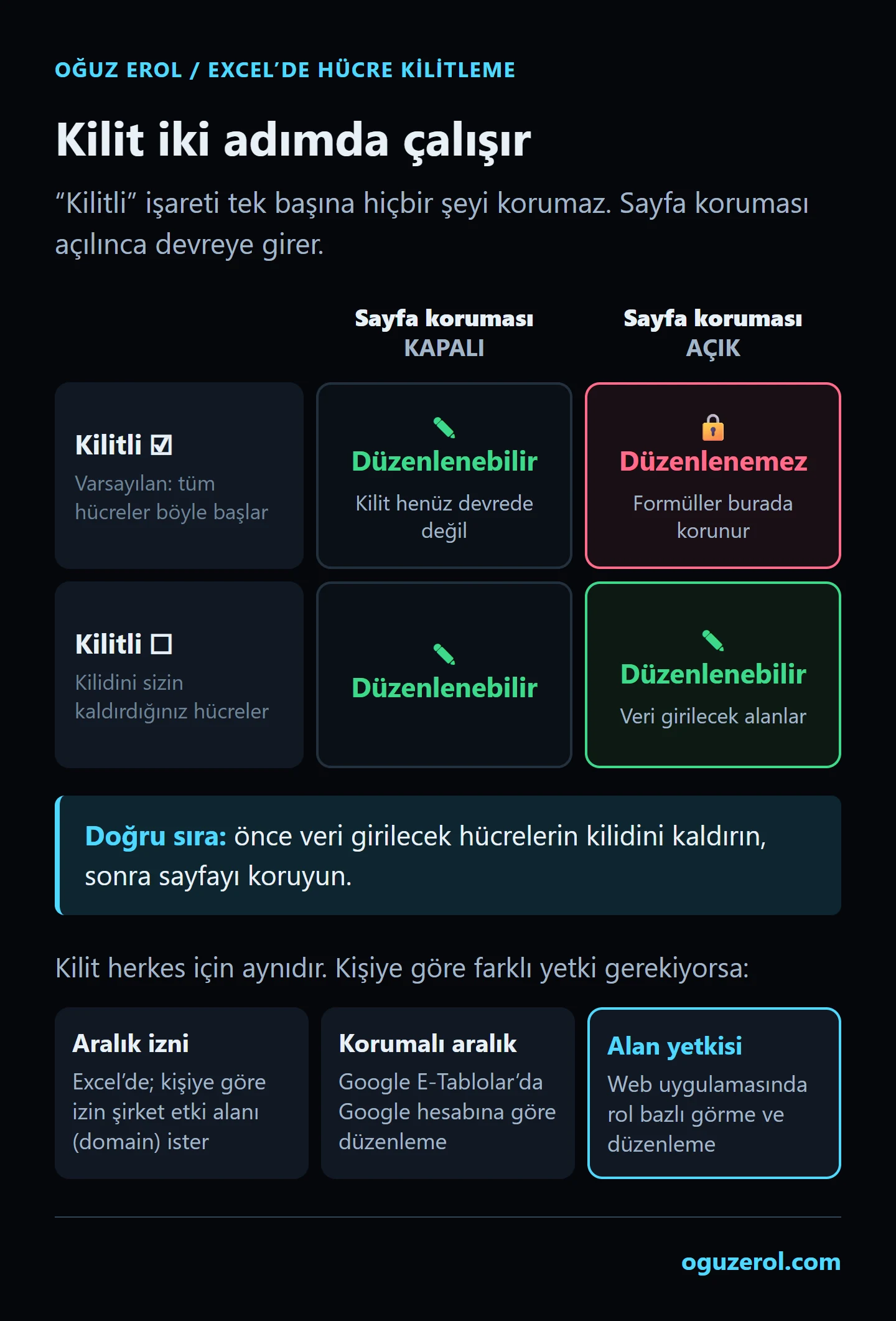
Belirli hücreleri kilitleme, adım adım
Tipik durum: formüller ve sabit değerler korunsun, ekip yalnız birkaç sütuna veri girsin.
- Veri girilecek hücreleri seçin. Birden fazla aralığı Ctrl tuşuna basılı tutarak seçebilirsiniz.
- Kilidini kaldırın. Sağ tık > Hücreleri Biçimlendir (ya da Ctrl+1) > Koruma sekmesi > Kilitli işaretini kaldırın > Tamam.
- Sayfayı koruyun. Gözden Geçir sekmesi > Sayfayı Koru. Açılan listede kullanıcıların neleri yapabileceğini seçin; varsayılan olarak yalnız kilitli ve kilidi açılmış hücreleri seçmek açıktır.
- İsterseniz parola verin. Parola zorunlu değil. Parolasız korumayı herkes Gözden Geçir > Sayfa Korumasını Kaldır ile kaldırabilir; bu çoğu zaman yeterlidir, çünkü amaç kazayı önlemektir.
Sayfa korunduğunda Sayfayı Koru düğmesi Sayfa Korumasını Kaldır’a dönüşür; korumanın açık olduğunu buradan anlarsınız.
⚠️ Parolayı unutursanız Microsoft onu geri getiremiyor. Parola kullanacaksanız bir yere not edin.
Yalnız formülleri kilitleme
Formüllü hücreler sayfaya dağılmışsa tek tek seçmek yerine Excel’in “özel git” seçimini kullanın:
- Tüm sayfayı seçin (sol üst köşedeki üçgen ya da Ctrl+A).
- Ctrl+1 > Koruma > Kilitli işaretini kaldırın. Artık hiçbir hücre kilitli değil.
- Giriş > Bul ve Seç > Git (ya da Ctrl+G) > Özel > Formüller > Tamam. Excel yalnız formül içeren hücreleri seçer.
- Seçim dururken Ctrl+1 > Koruma > Kilitli işaretini koyun.
- Gözden Geçir > Sayfayı Koru.
Artık sabit değerler ve boş hücreler yazılabilir, formüller yazılamaz. Formülün kendisinin de görünmesini istemiyorsanız 4. adımda Gizli kutusunu da işaretleyin: hücrede sonuç görünür, formül çubuğunda formül görünmez.
“Formülde hücre kilitleme” ise $ işaretidir
“Excel formül kilitleme” ya da “hücre sabitleme” diye arayan birçok kişinin istediği şey korumak değil, formülü kopyalarken bir hücre adresinin kaymamasıdır. Bunun koruma ile ilgisi yok; adresin önüne $ konur:
| Yazım | Kopyalayınca ne olur |
|---|---|
A1 | Satır ve sütun kayar |
$A$1 | Hiçbiri kaymaz (tam sabit) |
$A1 | Sütun sabit, satır kayar |
A$1 | Satır sabit, sütun kayar |
Formül çubuğunda adresin üstündeyken F4 tuşuna her basışta bu dört biçim arasında geçilir. Örnek: =B2*$E$1 formülünü aşağı çektiğinizde B2 satır satır değişir, $E$1 (örneğin KDV oranı) hep aynı hücreyi gösterir.
“Satır kilitleme” ve “sütun kilitleme” çoğu zaman dondurmadır
Kaydırırken başlık satırının ya da ilk sütunun ekranda kalmasını istiyorsanız aradığınız şey koruma değil, Bölmeleri Dondur:
- Görünüm > Bölmeleri Dondur > Üst Satırı Dondur: başlık satırı kaydırınca görünür kalır.
- Görünüm > Bölmeleri Dondur > İlk Sütunu Dondur: A sütunu yatay kaydırmada sabit kalır.
- Birden fazla satır ya da sütun için: dondurmak istediğiniz alanın hemen sağ altındaki hücreyi seçin, Görünüm > Bölmeleri Dondur > Bölmeleri Dondur. Seçili hücrenin üstündeki satırlar ve solundaki sütunlar sabitlenir.
- Geri almak için: Görünüm > Bölmeleri Dondur > Bölmeleri Çöz.
Dondurma yalnız görüntüyü sabitler; o satıra yazılmasını engellemez. Engellemek için yukarıdaki koruma adımları gerekir.
Sayfayı korurken nelere dikkat etmeli?
- Sıralama ve filtre. Korumalı sayfada kilitli hücre içeren bir aralık sıralanamaz; filtre de korumadan önce eklenmiş olmalı. Korumayı açmadan önce filtreyi ekleyin, sıralanacak tabloda veri hücrelerini kilitsiz bırakın.
- Satır ekleme. “Satır ekle” iznini açıp “satır sil”i kapalı bırakırsanız kullanıcılar satır ekleyebilir ama silemez.
- Sayfa ile çalışma kitabı farkı. Gözden Geçir > Çalışma Kitabını Koru hücreleri korumaz; sayfa eklemeyi, silmeyi, gizli sayfayı açmayı ve sayfaların adını değiştirmeyi engeller. Hücre koruması için Sayfayı Koru gerekir.
- Dosyayı açmayı engellemek başka bir iştir: dosyaya açılış parolası verilir. Sayfa koruması dosyayı açan herkesin verileri görmesine engel olmaz.
Excel’in web sürümünde hücre kilitleme
Excel’in tarayıcı sürümünde de sayfa koruması var: Gözden Geçir > Korumayı Yönet bölmesinden sayfa koruması açılır, düzenlenebilir alanlar “kilidi açılmış aralık” olarak eklenir ve isterseniz aralığa ya da sayfaya parola verilir. Bir kullanıcı korumayı yalnız kendi oturumu için duraklatabilir; diğer kullanıcılar için koruma sürer. Hücre biçimindeki “Kilitli” ve “Gizli” ayarları ise masaüstü Excel’den değiştiriliyor.
Google E-Tablolar’da hücre ve aralık koruma
Google E-Tablolar’da yol farklı ama mantık benzer: Veri > Sayfaları ve aralıkları koru > Sayfa veya aralık ekle, ardından İzinleri ayarla. İki seçenek var:
- Bu aralık düzenlenirken uyarı göster: düzenlemeyi engellemez, yalnız “emin misiniz?” diye sorar. Kazayla yazmayı önlemek için yeterli.
- Bu aralığı düzenleyebilecek kullanıcıları kısıtla: “Yalnızca siz” ya da “Özel” seçilerek kimlerin düzenleyebileceği Google hesabına göre belirlenir.
Önemli fark: Google’da kişiye göre koruma her Google hesabıyla çalışıyor. Dosyanın sahibi korumalı aralığı her zaman düzenleyebilir.
Kilidin yetmediği yer
Kilit, ekip içindeki kazayı önlemek için iyi bir araç: biri yanlışlıkla bir formülün üstüne sayı yazamaz. Ama iki şey değildir:
Güvenlik değildir. Microsoft bunu kendi destek sayfasında açıkça yazıyor: “Çalışma sayfası düzeyindeki koruma, bir güvenlik özelliği olarak tasarlanmamıştır.” (Microsoft Destek) Google da aralık koruması için aynı uyarıyı yapıyor. Dosyayı açan kişi korumalı hücrenin içeriğini görür; gizli bir sayfa da dosyayı görüntüleyen birine tamamen kapalı değildir.
Kişiye göre yetki değildir. Sayfa koruması herkes için aynıdır. Excel’de belirli kişilere belirli aralıkları açan Gözden Geçir > Aralıkları Düzenlemeye İzin Ver var, ama kişi bazlı izin için bilgisayarların bir Windows etki alanında (domain) olması gerekiyor. Çoğu küçük işletmede bu yok; geriye “herkese aynı aralık parolası” kalıyor ve o parola kısa sürede herkesin elinde oluyor.
Aşağıdaki tablo hangi aracın neyi çözdüğünü özetliyor:
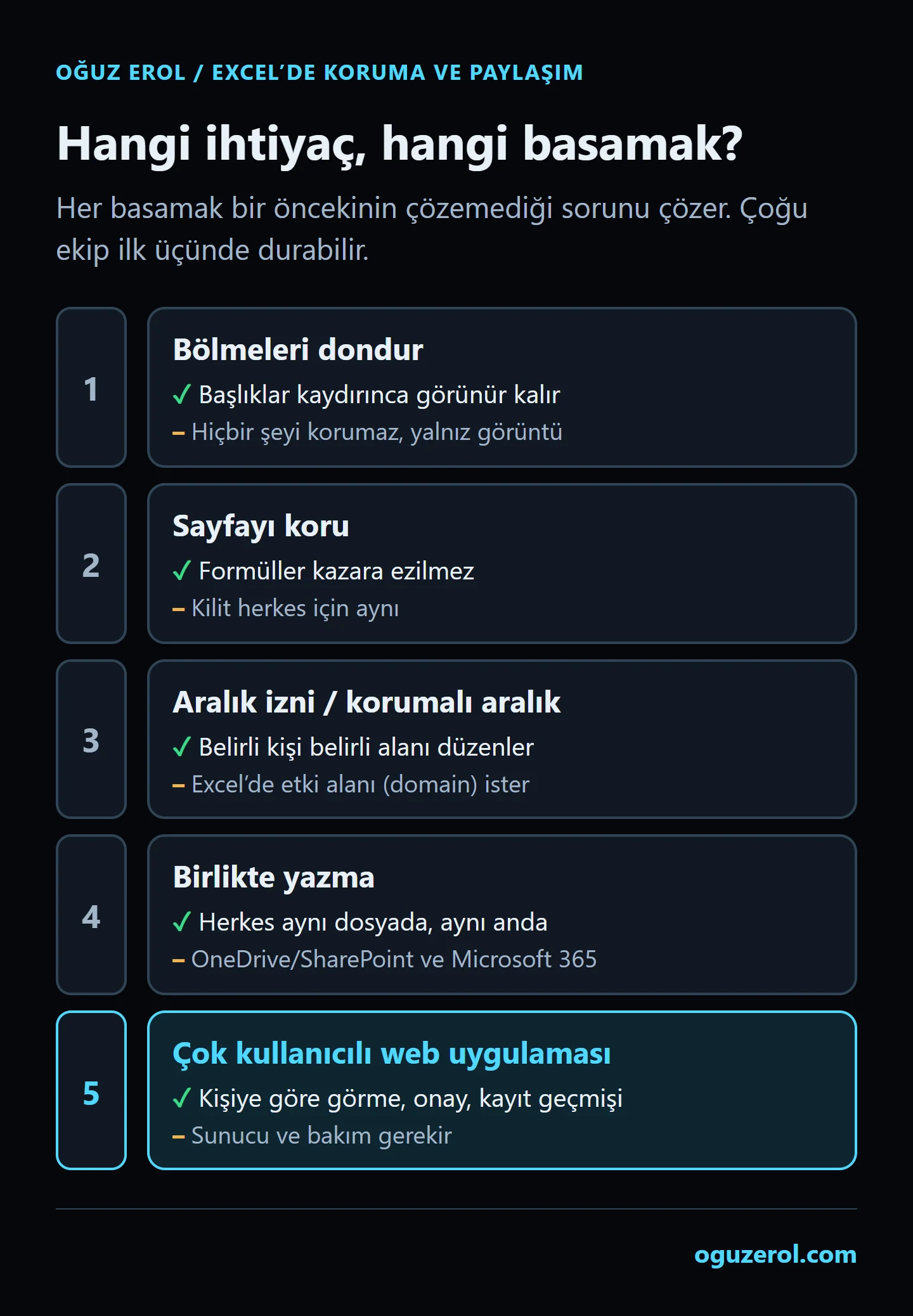
| İhtiyaç | Excel sayfa koruması | Excel aralık izni | Google korumalı aralık | Web uygulaması |
|---|---|---|---|---|
| Formül kazayla ezilmesin | Evet | Evet | Evet | Evet |
| Belirli kişi belirli alanı düzenlesin | Hayır | Etki alanı varsa | Evet | Evet |
| Belirli kişi bir sütunu hiç görmesin | Hayır | Hayır | Hayır | Evet |
| Kim neyi değiştirdi, kalıcı kayıt | Kısmen (Değişiklikleri Göster) | Kısmen | Kısmen (düzenleme geçmişi) | Evet |
| Onaydan sonra kayıt değişmesin | Hayır | Hayır | Hayır | Evet |
Son üç satırdan biri sizin için gerekliyse, sorun artık kilitle çözülmüyor. Depo teslim adedini girsin ama fiyatı görmesin, satış miktarı değiştirsin ama onaylanmış siparişe dokunamasın gibi kurallar için ekibe özel bir hücre yetkileri paneli kuruyorum. Tablonuzun tamamını sunucuda çalışan, kişiye göre yetkili bir uygulamaya taşımanın nasıl işlediğini Excel ve Google Sheets’i web uygulamasına çevirme sayfasında anlattım.
Kilitli bir sayfanın nasıl kurulduğunu görmek isterseniz Excel stok takip şablonu bu yöntemle hazırlandı: formüllü “Stok Durumu” sayfası şifresiz korumalı, veri girilen sayfa açık.
Sıkça Sorulan Sorular
Excel’de kilitli hücrenin kilidi nasıl açılır?
Gözden Geçir > Sayfa Korumasını Kaldır ile sayfa korumasını kapatın; parola varsa girmeniz istenir. Koruma kalktığında kilitli hücreler yeniden yazılabilir olur. Hücrenin kilidini kalıcı olarak kaldırmak için Ctrl+1 > Koruma > Kilitli işaretini de kaldırın.
Kilitledim ama hücreye hâlâ yazılabiliyor, neden?
Büyük ihtimalle sayfa korunmadı. “Kilitli” işareti tek başına hiçbir şey yapmaz; Gözden Geçir > Sayfayı Koru gerekir. Sayfa korunduğu hâlde yazılabiliyorsa o hücrenin “Kilitli” işareti kaldırılmış demektir.
Sayfa koruma parolasını unuttum, ne yapabilirim?
Microsoft unutulan parolayı geri getiremiyor. Dosyanın parolasız eski bir kopyası ya da sürüm geçmişi varsa oradan dönmek en temiz yol. Bu yüzden parolayı ancak gerçekten gerekiyorsa kullanın ve not edin.
Kilitli hücreler olan bir tablo sıralanabilir mi?
Korumalı sayfada kilitli hücre içeren bir aralık, sayfa koruma ayarlarında izin verseniz bile sıralanamıyor. Sıralanacak tabloda veri hücrelerini kilitsiz bırakın ya da sıralamadan önce korumayı geçici olarak kaldırın.
Excel’de belirli hücreleri yalnız belirli kişiler düzenleyebilir mi?
Gözden Geçir > Aralıkları Düzenlemeye İzin Ver ile mümkün, ama kişi bazlı izin bilgisayarların bir Windows etki alanında olmasını gerektiriyor; yoksa yalnız aralık parolası kullanılabiliyor. Google E-Tablolar’da aynı şey Google hesabına göre yapılabiliyor. Kişiye göre görme kısıtı ve onay adımı gerekiyorsa çok kullanıcılı bir web uygulaması daha uygun.
Google E-Tablolar’da hücre nasıl kilitlenir?
Veri > Sayfaları ve aralıkları koru menüsünden aralığı ya da sayfayı seçip İzinleri ayarla ile ya yalnız uyarı gösterilmesini ya da düzenleyebilecek kişilerin kısıtlanmasını seçersiniz. Dosyanın sahibi korumalı aralığı her zaman düzenleyebilir.