
Excel'de Stok Takibi: Giriş-Çıkış Tablosu ve Hazır Şablon
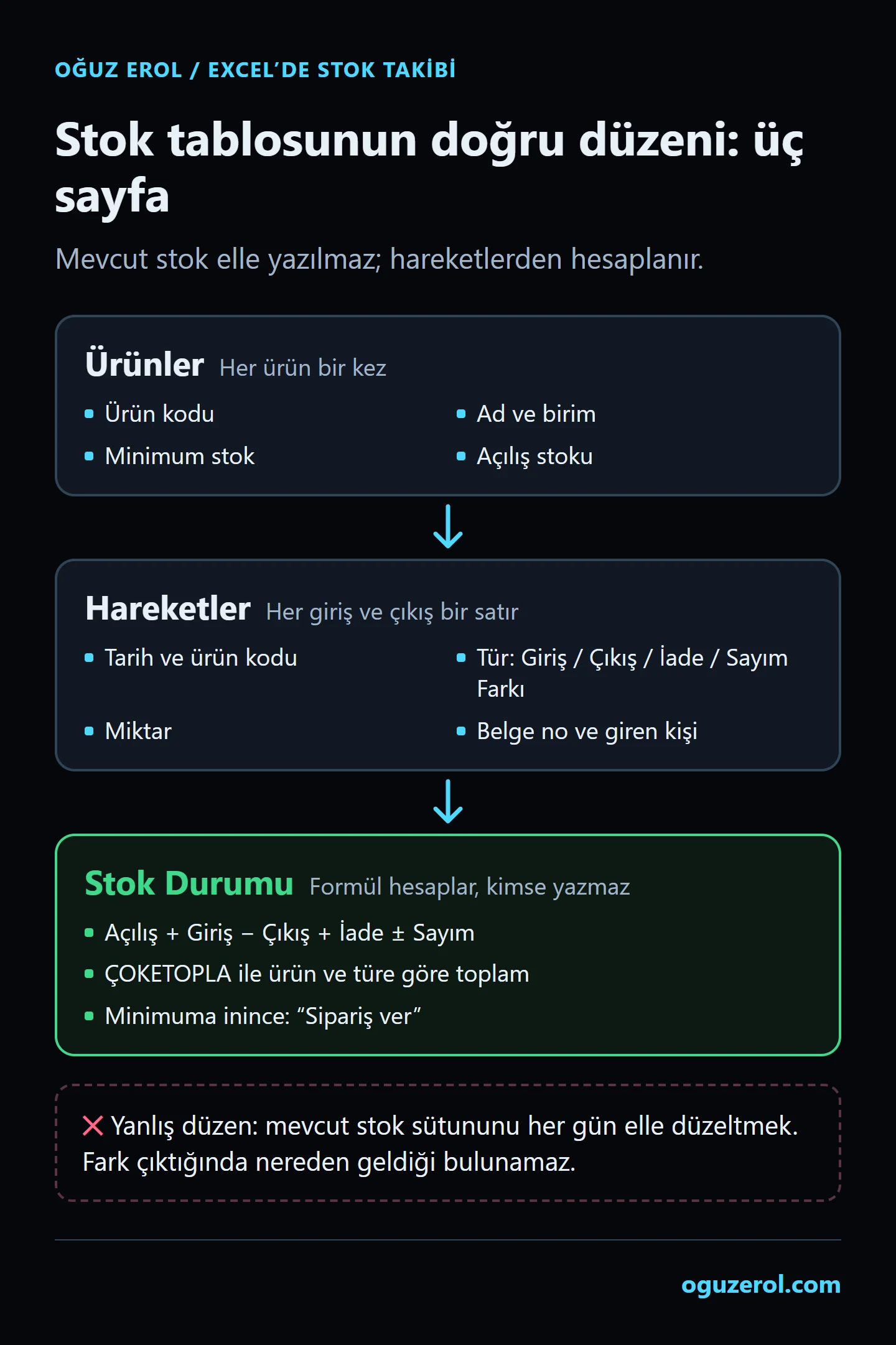
Excel’de doğru stok takibinin kuralı tek cümle: mevcut stoğu bir hücreye elle yazmayın, hesaplatın. Her giriş, çıkış, iade ve sayım farkı ayrı bir satır olarak kaydedilir; mevcut stok bu hareketlerden formülle bulunur. Bunun için üç sayfa yeter: Ürünler, Hareketler ve Stok Durumu. Böylece bir rakam tutmadığında nereden geldiği her zaman görülebilir.
Bu düzende hazırladığım şablonu indirip kendi ürünlerinizle kullanabilirsiniz. Aşağıda nasıl kurulduğunu, kullandığım formülleri ve Excel’in stok takibinde nerede tıkandığını anlatıyorum.
Excel stok takip şablonunu indir (.xlsx, 55 KB). Google E-Tablolar’da da açılıyor: Dosya > İçe aktar > Yükle. İçindeki ürünler ve hareketler örnektir; silip kendi verinizi girin.
1. Ürünler sayfası
Her ürün tek satır: Ürün Kodu, Ürün Adı, Birim, Minimum Stok ve Açılış Stoku.
- Kod kullanın, ad değil. “PVC boru 50mm”, “PVC Boru 50 mm” ve “pvc boru 50” Excel için üç ayrı üründür. Kısa ve tekil bir kod (
PVC-050) bu karışıklığı bitirir. - Açılış stoku bir tarihe bağlıdır. Şablona geçtiğiniz günkü sayım ya da doğrulanmış miktar açılış olarak yazılır; o tarihten önceki hareketler yeniden girilmez.
- Minimum stok, sipariş verme eşiğidir. Mevcut stok bu sayıya indiğinde Stok Durumu sayfası uyarır.
2. Hareketler sayfası
Depoya giren ya da çıkan her şey yeni bir satır: Tarih, Ürün Kodu, Hareket Türü, Miktar, Belge / Açıklama ve Giren.
-
Hareket türünü listeden seçtirin. Veri > Veri Doğrulama > İzin Verilen: Liste ile “Giriş, Çıkış, İade, Sayım Farkı” dışında bir şey yazılamaz. Şablonda ürün kodu da Ürünler sayfasındaki listeden seçiliyor; listede olmayan kod girilince uyarı çıkıyor.
-
Ürün adını formül getirsin. Koddan adı bulan formül aşağıda. Microsoft 365’te aynı işi
ÇAPRAZARAdaha kısa yapar. Ad yerine?görünüyorsa kod yanlış yazılmıştır.=EĞERHATA(İNDİS(Ürünler!$B$2:$B$500;KAÇINCI(B2;Ürünler!$A$2:$A$500;0));"?") -
Miktar her zaman artı yazılır. Çıkışı eksiye çevirmek formülün işi; tek istisna sayımda eksik çıkan ürün için eksi yazılan “Sayım Farkı”.
Şablonda gri sütunlar formüldür; onlara yazılmaz.
3. Stok Durumu sayfası
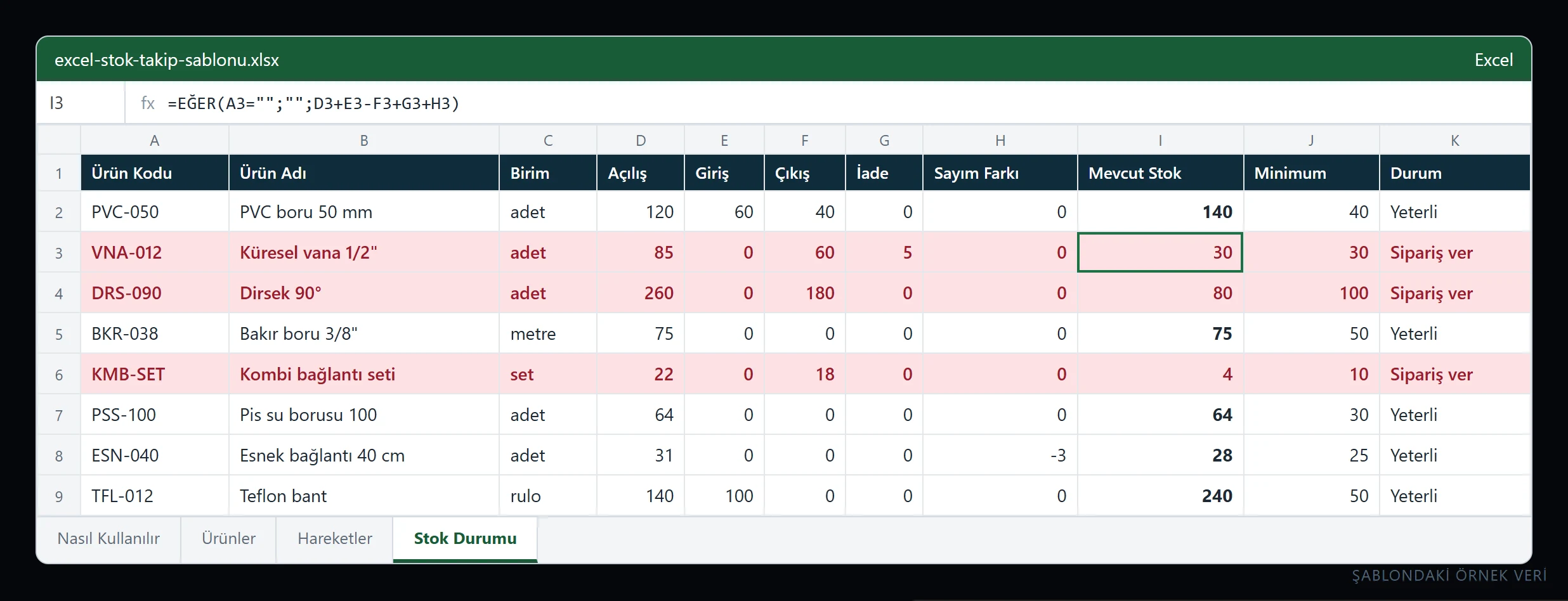
Bu sayfada kimse bir şey yazmaz; her şey formül. Bir ürünün belirli türdeki hareketlerinin toplamı ÇOKETOPLA ile bulunur:
=ÇOKETOPLA(Hareketler!$E$2:$E$1001;Hareketler!$B$2:$B$1001;A2;Hareketler!$D$2:$D$1001;"Giriş")Aynı formül “Çıkış”, “İade” ve “Sayım Farkı” için birer sütunda tekrarlanır. Sonra:
- Mevcut Stok = Açılış + Giriş − Çıkış + İade + Sayım Farkı
- Durum =
=EĞER(I2<=J2;"Sipariş ver";"Yeterli") - Koşullu Biçimlendirme ile “Sipariş ver” yazan satır kırmızıya boyanır: Giriş > Koşullu Biçimlendirme > Yeni Kural > Biçimlendirilecek hücreleri belirlemek için formül kullan, formül
=$K2="Sipariş ver".
İngilizce Excel kullanıyorsanız işlev adları SUMIFS, IF, IFERROR, INDEX, MATCH ve XLOOKUP; ayraç da noktalı virgül yerine virgül. Şablondaki formüller dosyayı açtığınız Excel’in diline kendiliğinden çevrilir.
Sayım farkı ve iade nasıl girilir?
Ay sonu sayımında rafta 28 adet çıktı ama tablo 31 diyorsa, mevcut stok hücresini 28’e çevirmeyin. Hareketler sayfasına “Sayım Farkı, −3” satırı ekleyin ve açıklamaya “Eylül sayımı” yazın. Rakam aynı yere gelir, ama farkın ne zaman ve neden oluştuğu kayıtta kalır. İade de ayrı bir tür: müşteriden geri gelen ürün “İade” olarak girilir, açıklamaya hangi siparişten geldiği yazılır.
Formülleri koruyun
Stok Durumu sayfasında birinin bir formülün üstüne elle sayı yazması, bütün düzeni sessizce bozar. Şablonda bu sayfa şifresiz korumalı: hücreler değiştirilemez, gerekirse Gözden Geçir > Sayfa Korumasını Kaldır ile açılır. Kendi dosyanızda nasıl yapılacağını Excel’de hücre kilitleme rehberinde anlattım.
Excel’de stok takibi nerede tıkanır?
Bu düzen tek kişinin ya da küçük bir ekibin tuttuğu, günde birkaç düzine hareketin olduğu bir depo için iyi çalışır. Şu noktalarda zorlanmaya başlar:
- Birden fazla kişi aynı anda giriş yapıyor. Dosya ağ klasöründeyse aynı anda tek kişi yazabilir. OneDrive’da birlikte yazma bunu çözer, ama herkes her satırı değiştirebilir.
- Eksi stok engellenemiyor. Elde 40 varken 60 çıkış girilmesini veri doğrulamayla kısmen önleyebilirsiniz, ama hücreye yapıştırılan değer doğrulamayı atlar.
- Birden fazla depo, renk-beden ya da siparişe ayrılmış stok. Her biri yeni bir sütun ve yeni bir formül katmanı demek; tablo hızla kırılganlaşır.
- Kim neyi değiştirdi? Bir hareket satırı silindiğinde ya da miktarı değiştirildiğinde bunu kimin yaptığı kalıcı olarak kayıtlı değil.
- Depoda telefondan giriş. Hücre hücre gezinmek yerine ürünü seçip miktarı yazdığı tek ekranlık bir form gerekiyor.
Hazır bir stok programı da seçenek: perakende satış yapıyorsanız, barkodlu satış ekranı ve fatura bağlantısı gerekiyorsa hazır programlar bu kalıba uygun. İşiniz o kalıba oturmuyorsa (proje bazlı malzeme çıkışı, bayiye özel stok, onaylı çıkış gibi) aynı üç sayfalık mantığı sunucuda çalışan, ekibin telefondan kullandığı bir uygulamaya taşıyorum: hareket satırı silinemez, eksi stok engellenir, her değişiklik kimin yaptığıyla kaydedilir. Ayrıntılar stok takip sistemi sayfasında; benzer ihtiyaçlar için çoklu depo, renk ve beden, siparişe ayrılmış stok ve minimum stok ve satın alma sayfalarına bakabilirsiniz.
Sıkça Sorulan Sorular
Excel’de stok takibi nasıl yapılır?
Bir sayfada ürün listesi, bir sayfada her giriş ve çıkışın ayrı satır olarak kaydedildiği hareket listesi, üçüncü sayfada da mevcut stoğu ÇOKETOPLA ile hareketlerden hesaplayan bir özet kurulur. Mevcut stok elle yazılmaz. Bu düzende hazır bir şablonu bu sayfadan indirebilirsiniz.
Excel’de stok hesaplamak için hangi formül kullanılır?
Bir ürünün belirli türdeki hareketlerini toplamak için ÇOKETOPLA (İngilizce Excel’de SUMIFS) kullanılır. Mevcut stok, açılış stokuna girişlerin ve iadelerin eklenmesi, çıkışların çıkarılması ve sayım farkının eklenmesiyle bulunur. Minimum stok uyarısı için EĞER ve koşullu biçimlendirme yeterli.
Şablon Google E-Tablolar’da çalışır mı?
Evet. Dosyayı Google E-Tablolar’da Dosya > İçe aktar > Yükle ile açtığınızda formüller ve hesaplanan değerler aynen çalışıyor; şablonu yayınlamadan önce bunu Google E-Tablolar’da açarak kontrol ettim.
Birden fazla depo için Excel’de stok nasıl tutulur?
Hareketler sayfasına bir “Depo” sütunu eklenir ve ÇOKETOPLA’ya depo için bir koşul daha yazılır; Stok Durumu’nda her depo ayrı sütun olur. Depo sayısı ve transferler arttıkça tablo karmaşıklaşır; o noktada çoklu depo stok takip uygulaması daha sağlam bir yol.
Ücretsiz stok takip programı mı, Excel mi?
Az ürün ve az hareket varsa iyi kurulmuş bir Excel çoğu zaman yeter ve ek bir programa alışmayı gerektirmez. Barkodlu satış ve fatura gerekiyorsa hazır programlar bu iş için yapılmıştır. Birden fazla kişinin girdiği, kendi kurallarınızın olduğu bir depo için ekibe özel bir uygulama düşünülebilir.
Stok tablosundaki bir hatayı nasıl düzeltirim?
Mevcut stok hücresini değiştirmeyin. Yanlış girilen hareket satırını düzeltin ya da sayım sonucuna göre bir “Sayım Farkı” hareketi ekleyin. Böylece düzeltmenin ne zaman ve neden yapıldığı da kayıtta kalır.