
Google Sheets Hücre Kilitleme: Düzenleme Yetkisini Sınırlama
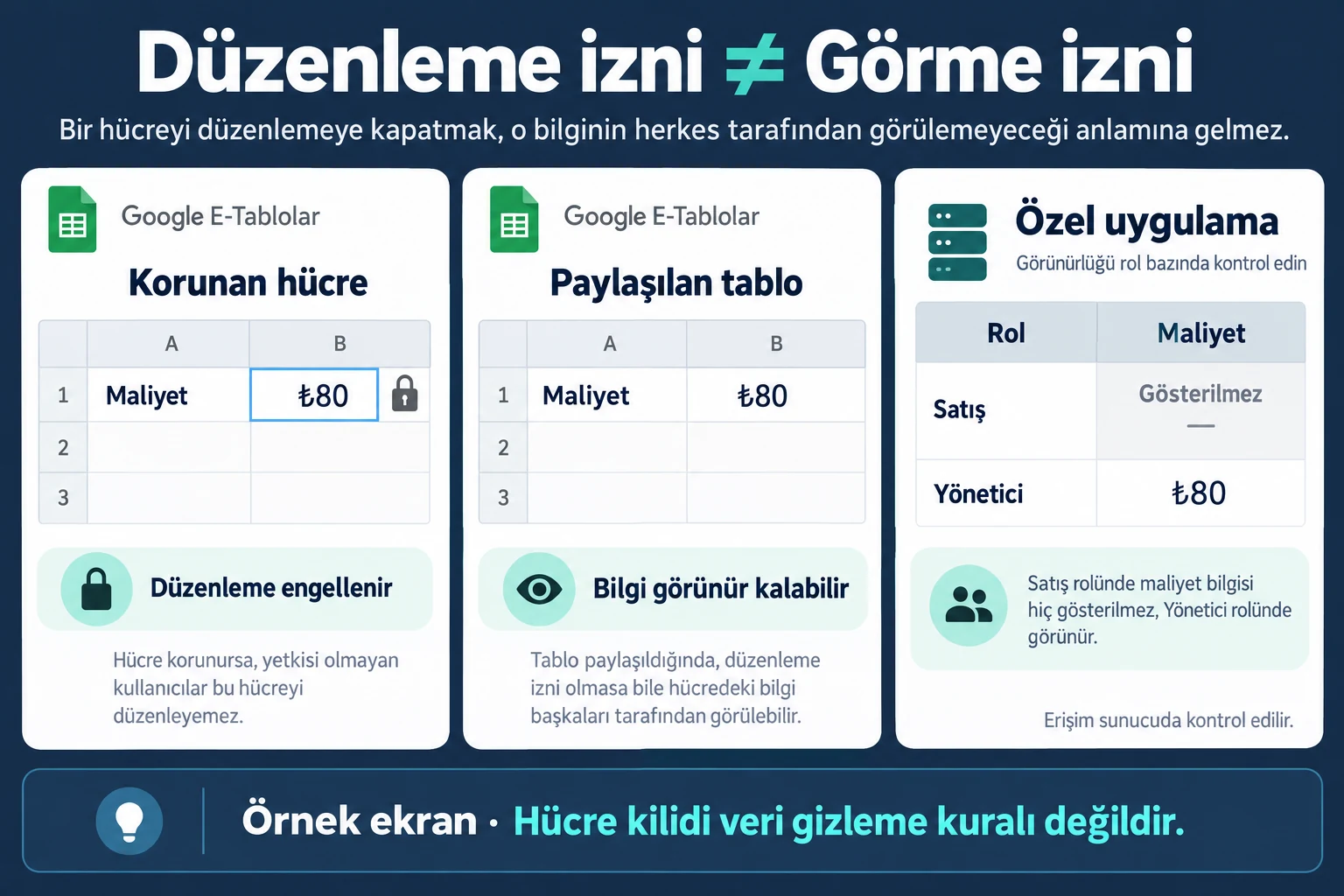
Google Sheets hücre kilitleme, belirli alanları kimin düzenleyebileceğini kontrol etmek için kullanılır. Formüllerin yanlışlıkla değiştirilmesini önlemek veya fiyat sütununu yalnız sorumlu kişiye açmak için yararlıdır. Bu ayarı veriyi kullanıcıdan gizlemekle karıştırmayın: düzenleyemediği bir alanın değerini görebilir.
Hücre veya aralık koruması ekleyin
Dosyanızda maliyet alanının D2:D100 aralığında olduğunu düşünelim. Bu aralığı seçip Veri → Sayfaları ve aralıkları koru bölümünü açın. Korunacak aralığı doğrulayın, anlaşılır bir açıklama yazın ve izin ayarına geçin. “Bu aralığı düzenleyebilenleri kısıtla” seçeneğinde yetkili kişileri belirleyin.
Yalnız uyarı gösterme seçeneğini kullanırsanız kullanıcı uyarıyı gördükten sonra düzenlemeye devam edebilir. Düzenleme sınırı istiyorsanız uyarı ile izin kısıtlamasının aynı davranış olmadığını kontrol edin. Google’ın koruma belgesi iki seçeneği ve aralık/sayfa ayarlarını açıklar.
Dosya Excel biçiminde açılmışsa koruma özelliklerini kullanmak için Google Sheets biçimine dönüştürmek gerekebilir. Bir kopya üzerinde deneyip dosyanın mevcut formüllerini ve paylaşımını kontrol edin. Koruma ayarı değişikliğini, dosyanın kendisini kimin görebildiğinden ayrı değerlendirin.
Başka hesapla sonucu sınayın
Yetkili yönetici D2’deki maliyeti değiştirebilmeli, yetkisiz çalışan değiştirememelidir. Testi yalnız dosya sahibi hesabıyla yapmak yeterli değildir; dosya sahibi olarak gördüğünüz seçenekler çalışan hesabında aynı olmayabilir. Paylaşılmış gerçek rolü temsil eden hesapla düzenleme deneyin.
Yeni satır eklediğinizde korumanın yeni hücreleri kapsayıp kapsamadığını inceleyin. D2:D100 sınırı dışında kalan satırlar aynı kuralın dışında olabilir. Formülleri başka sayfaya taşıma, sütun ekleme ve kopya oluşturma gibi günlük işlemlerin sonuçlarını da değerlendirin. İşiniz büyüdükçe koruma listesi kadar dosya paylaşımını da gözden geçirmek gerekir.
Maliyet kilitli olsa da görünür olabilir
Kurgusal örnekte maliyet 80 TL olsun. Korunan hücrede çalışan bu değeri değiştiremese bile paylaşılan tabloda görebilir. Sayfayı veya sütunu gizlemek de kişiye özel veri erişim sistemi kurmuş olmaz. İş kuralınız “satış ekibi maliyeti hiç görmesin” ise düzenleme izni tek başına bu ihtiyacı karşılamaz.
Özel uygulamada satış kullanıcısına maliyet alanını göndermeyip yöneticiye 80 TL gösterebilirim. Bu davranış kullanıcı rolüne göre veri sunulmasıdır; Google Sheets hücre kilitleme ayarının otomatik sonucu değildir. Excel hücre yetkileri paneli böyle bir yetki ihtiyacını somutlaştırır.
Tabloda kalmak ne zaman yeterli?
Ekibin bütün verileri görmesi uygunsa, sorun yalnız yanlışlıkla formül bozmaksa koruma ve doğru paylaşım yeterli olabilir. Yeni yazılım gerekmeyebilir. Kişiye göre kayıt görünürlüğü, alan bazında okuma yetkileri veya işe özgü onay geçmişi gerekiyorsa Excel ve Sheets web uygulaması yaklaşımını incelerim.
Yetki kapsamını unvanla geçiştirmem. Kim maliyet okuyabilir, kim değiştirebilir, kim dışa aktarabilir ve bir çalışan ayrıldığında erişim nasıl kapanır soruları ayrı cevaplanmalıdır. Dosyanızla başlayıp gereken sınırı belirlerim.
Sıkça Sorulan Sorular
Uyarı göstermek hücreyi kilitler mi?
Hayır. Uyarı ile düzenleme kısıtlaması ayrı ayarlardır.
Kilitli maliyet satış ekibinden gizlenir mi?
Hücre koruması görünürlüğü gizleme yöntemi değildir. Gizlilik ihtiyacını ayrıca ele alın.