
Google E-Tablolar Otomasyonu | Canlı Raporlar
Google E-Tablolar (İngilizce adıyla Google Sheets, günlük dilde “Google Tablolar”), Google’ın tarayıcıda çalışan tablo programıdır. Aynı dosyada birden fazla kişi aynı anda çalışır ve Formlar, Gmail, Takvim gibi Google araçlarıyla doğrudan bağlanır. Bu sayfada önce nasıl açacağınızı ve Excel’den farkını, sonra neleri otomatikleştirebileceğinizi ve sınırlarını anlatıyorum. Kurulumu isterseniz benden de yaptırabilirsiniz.
Google E-Tablolar nasıl açılır?
Google’ın yardım sayfasına göre (Ekim 2026 itibarıyla) sheets.google.com adresinden E-Tablolar ana ekranını açıp “Yeni” (artı) simgesine tıklarsınız; yeni e-tablo oluşur ve açılır. sheets.google.com/create adresi doğrudan boş bir e-tablo açar.
E-Tablolar mı Excel mi?
Google’ın “Excel ve E-Tablolar’ı birlikte kullanma” sayfası (Ekim 2026 itibarıyla) şunu öneriyor:
| Durum | Google’ın önerisi |
|---|---|
| Ekiple aynı anda düzenleme | Excel dosyasını E-Tablolar’a dönüştürün |
| Veri kümesi 20 milyon hücre veya daha az | E-Tablolar’a dönüştürmek uygun |
| 20 milyondan fazla hücre | Excel’de çalışmaya devam edin |
| Nadir grafik türleri (3D piramit gibi) | Excel’i tercih edin |
Ek olarak, Excel’de VBA makrosuna bağımlıysanız bu makrolar E-Tablolar’a doğrudan taşınmaz; Google’ın karşılığı Apps Script’tir ve yeniden yazılması gerekir. Kesin bir kural yok: ekip içinde bulutta çalışıyorsanız E-Tablolar genelde daha pratik, ağır makro ve özel biçime bağımlıysanız Excel bazen daha rahat.
Excel dosyamı E-Tablolar’a nasıl taşırım?
Excel dosyasını Drive’a yükleyin, çift tıklayıp açın, ardından “Dosya > Google E-Tablolar olarak kaydet” deyin. Google’a göre (Ekim 2026 itibarıyla) dönüştürme orijinal Excel dosyasını değiştirmez; Excel tabloları E-Tablolar’da tablo olarak, pivot tablolar da aktarılabilir. Taşımadan önce önemli raporlardaki formül, pivot tablo ve biçimlendirmeyi yeni dosyada kontrol edin. Karmaşık VBA makroları taşınmaz, Apps Script ile yeniden yazmak gerekir; bu ayrı bir emek ve kapsam konusudur.
Neleri otomatikleştirebilirsiniz?
Otomasyonu Google Apps Script (E-Tablolar’ın kendi programlama arayüzü) ya da yapay zeka destekli kendi betiklerimle kuruyorum. Hangisinin uygun olduğu, bağlamanız gereken sistem sayısına ve işin karmaşıklığına bağlı. Üç tipik kullanım:
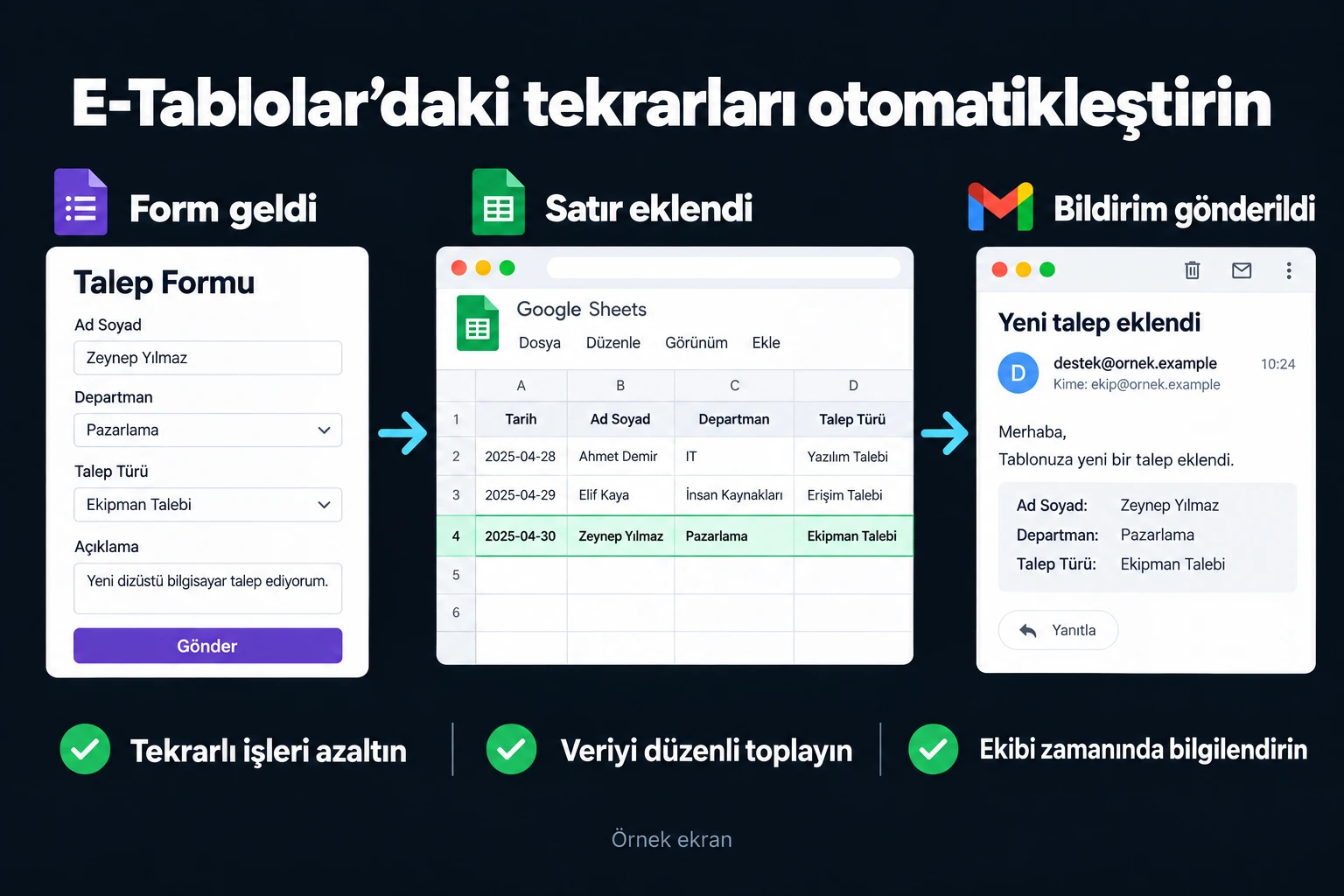
- Form → tablo → bildirim: Google Formlar’dan gelen veri (müşteri talebi, iş başvurusu, memnuniyet anketi) doğrudan bir tabloya düşer. Yeni kayıt gelince e-posta gider, belirli koşulda satır renklenir, veri başka bir tabloya ya da sisteme aktarılır. Küçük ekiplerde ayrı bir CRM almadan önce iyi bir ara çözümdür.
- Koşullu uyarı: Stok azaldığında, bir tarih geldiğinde ya da satır eklendiğinde e-posta veya bildirim gider. Birinin panele bakmayı hatırlamasını beklemezsiniz.
- Otomatik rapor: Haftalık ya da aylık rapor kendiliğinden hazırlanıp gönderilir. Ayrıntısı: aylık rapor otomasyonu.
Otomasyonun sınırları
Apps Script’in Google’ın yazdığı kotaları vardır (Ekim 2026 itibarıyla): bir betik çalışması en çok 6 dakika sürebilir; MailApp ile günde kişisel hesapta 100, Google Workspace hesabında 1.500 alıcıya e-posta gönderilebilir; tetikleyicilerin toplam çalışma süresi günde kişisel hesapta 90 dakika, Workspace’te 6 saattir. Yani ağır bir toplu işi ya da yüzlerce kişiye günlük e-postayı tek betikte kurmadan önce bu kotalara bakmak gerekir.
Otomasyonun görünmeyen tavanları: kotalar ve işin sahibi
Çalışan bir betik, hesap kotasına ulaştığında durabilir. Bu nedenle sadece kodu değil, çalıştırma geçmişini ve başarısız işlem uyarısını da kontrol ederim. 24 Ekim 2026 tarihinde Google’ın Apps Script kota tablosunda belirtilen başlıca sınırlar şöyle:
| Sınır | Kişisel Google hesabı | Google Workspace |
|---|---|---|
| Günlük e-posta alıcısı | 100 | 1.500 |
| Tetikleyicilerin günlük toplam süresi | 90 dakika | 6 saat |
| Tek çalıştırma | 6 dakika | 6 dakika |
| Özel hücre işlevi | 30 saniye | 30 saniye |
| Kullanıcı ve betik başına tetikleyici | 20 | 20 |
| Günlük URL Fetch çağrısı | 20.000 | 100.000 |
Kotalar kullanıcı bazındadır, hesap ve deneme koşullarına göre ek sınırlar olabilir; Google bunları değiştirebilir. E-posta kotası alıcı sayısını ifade eder. Limit aşımında hata oluşur; izleme kurulmadıysa işin sahibi başarısızlığı geç fark edebilir.
Uzun işleri kaldığı yeri kaydeden parçalara böler, yeniden denemenin aynı kaydı iki kez işlememesini sağlarım. Sık tetiklenen işlerde süreyi ve gerekli güncelliği birlikte ölçerim. Hücreye yazılan özel işlev yerine yetki isteyen bir işlem gerekiyorsa menü veya uygun yetkili tetikleyici kullanılır.
24 Ekim 2026 kontrolünde Google Drive belgesi Sheets için 20 milyon hücre veya 100 MB sınırını belirtiyor. Hücre sayısı bütün sekmeleri kapsar; örneğin yalnızca 40 sütunlu bir alan 500.000 satırda 20 milyon hücreye ulaşır. Bu hesap bir performans garantisi değildir.
Teslim planında çalıştıran hesap, bağlantı izinleri, hata bildiriminin alıcısı ve yeniden başlatma adımı yazılı olmalıdır. Çalışan ayrıldığında dosyayı devretmek tek başına tetikleyicileri ve yetkilendirmeyi devretmez; yeni sorumlu hesapla yeniden kurulum ve deneme gerekir.
Ekip içi paylaşım ve yetkilendirme
Birden fazla kişinin aynı tabloya erişmesi, yanlışlıkla formül silinmesine ve hatalı girişe karşı kontrol gerektirir. Kurulumda dosya paylaşımını ve düzenlenebilir aralık korumasını gözden geçiriyorum. Sekmeyi korumak veya gizlemek, dosyayı görebilen kişinin belirli kayıtları görmesini engellemez; gizli satırlar için ayrı dosya veya kayıt bazında yetkilendiren uygulama gerekebilir. Sürüm geçmişi, diğer kullanıcıların değişiklikleri de gözetilerek geri almaya yardımcı olur. Excel’de benzer geçmiş dosya OneDrive ya da SharePoint’teyken var; ayrıntısı Excel dosyasını paylaşıma açma rehberinde.
Tablo ne zaman yetmez?
Tablo bir iş büyüdüğünde sınırlarına gelebilir: aynı satırı aynı anda iki kişi düzenliyor, kimin neyi onaylayacağı belli değil, kuralların veri girilirken değil sonradan kontrol edildiği görülüyor. Bu noktada tabloyu veritabanı gibi kullanmak yerine tanımlanan iş kuralının veri girilirken uygulandığı küçük bir web uygulaması daha doğru olabilir; hangi durumda geçileceğini Google Sheets’i veritabanı olarak kullanmak yazısında anlattım. Kod yazmadan tablodan uygulama çıkarmak istiyorsanız Google’ın aracı için AppSheet nedir? yazısına bakabilirsiniz.
Nasıl başlıyoruz? Önce ne istediğinizi ve neyin gerçekçi olduğunu konuşuyoruz. Uygun bulursanız kapsamı ve fiyatı yazılı gönderiyorum, sonra başlıyoruz. İletişim sayfasından ulaşabilirsiniz.
Sıkça Sorulan Sorular
Google Tablolar ile Google E-Tablolar aynı şey mi?
Evet, aynı ürün: Türkçe arayüzdeki adı Google E-Tablolar, İngilizce adı Google Sheets. İnsanlar çoğunlukla “Google Tablolar” ya da “e tablo” diye arıyor.
Apps Script yazmak riskli mi?
Test riski azaltır, sıfırlamaz. Betik yanlış veri işleyebilir; izin, kota veya kaynak değişikliği nedeniyle durabilir. İş akışında kullanmadan önce örnek veri, yedek, çalışma izleme ve geri alınabilir adımlarla ilerlerim.
Verilerim Google’ın sunucularında olacak, güvenli mi?
Google kurumsal güvenlik standartlarını uyguluyor, ama hassas veri söz konusuysa erişim izinlerini doğru kurmak sizin sorumluluğunuzda kalıyor. Kurulumda bu izinleri birlikte gözden geçiriyoruz.
Veri kümem çok büyük, E-Tablolar kaldırır mı?
Google’ın belgesine göre (Ekim 2026 itibarıyla) bir e-tabloda en fazla 20 milyon hücre bulunabilir ve yüklenen dosya sınırı 100 MB’tır. Sınıra yaklaşıyorsanız Excel’e dönmek ya da veriyi bir veritabanına taşımak gerekir. Bu sınırın altında da hız, formül sayısına ve dosya yapısına göre değişir; ben ölçmediğim bir hız sınırı vermiyorum.
Otomasyonu kuran çalışan ayrılırsa ne olur?
Dosyayı devretmek tek başına yeterli değildir. Çalıştıran hesap, tetikleyiciler, bağlantı izinleri ve hata bildirimleri yeni sorumluya göre yeniden kurulup test edilir. Yukarıdaki kota ve sahiplik bölümü bu teslim kontrolünü açıklar.
Nasıl çalışıyorum?
Çalışma saati paketleri
WhatsApp’tan ya da telefonda işinizden ve ihtiyacınızdan bahsedin; 5 ile 40 saat arasında bir çalışma paketinde anlaşalım, ben gerekenleri yapmaya başlayayım. Aldığınız şey bir takvim aralığı değil, doğrudan sizin işinize harcanacak net mesai. 40 saati üç gün aralıksız çalışarak da kullanabiliriz, bilerek zamana yayıp bir yılda da bitirebiliriz — işin gerektirdiği neyse o. İşin ne kadar süreceğini tahmin etmeye değil, işi yapmaya vakit harcarım; harcadığım her saatin işinizde kalıcı bir karşılığı olur. Faydalı olduğunu düşündüğünüz sürece bu şekilde devam ederiz.
Neden aylık değil?
40 saat 1 hafta mı oluyor?
Aylık sabit ücrette iki taraf da yanlış yere bakar: siz sabit gidere, karşı taraf kaç tane daha böyle sözleşme bağlayabileceğine. Saat üzerinden çalışınca ikimizin de baktığı yer aynı olur — yapılan işin gerçek değeri. "Toplamda ne kadar tutar?" sorusunun peşinen net bir cevabı olmaması bu modelin doğal maliyeti, farkındayım. Ama sonuç üretmeyen bir yapıya aylarca sabit ücret ödemek yerine yalnızca işinize ayrılan nitelikli zamanı ödersiniz, o zamanın nereye gittiğini de baştan sona görürsünüz. Müşterilerimin benimle tekrar tekrar çalışmasının sebebi bu.