
Google Antigravity Kullanırken Bilmeniz Gereken 7 Temel Unsur
YouTube'daki açıklama
Google Antigravity Kullanırken Bilmeniz Gereken 7 Temel Unsur
Gemini yeni modeller çıkarmaya devam ederken Google Antigravity de buna paralel olarak güçleniyor. En az üç videoluk bu serinin ilk bölümünde, Antigravity kullanırken ilk günden bilmeniz gereken yedi temel unsuru tek tek anlatıyoruz.
Açıklamanın tamamı
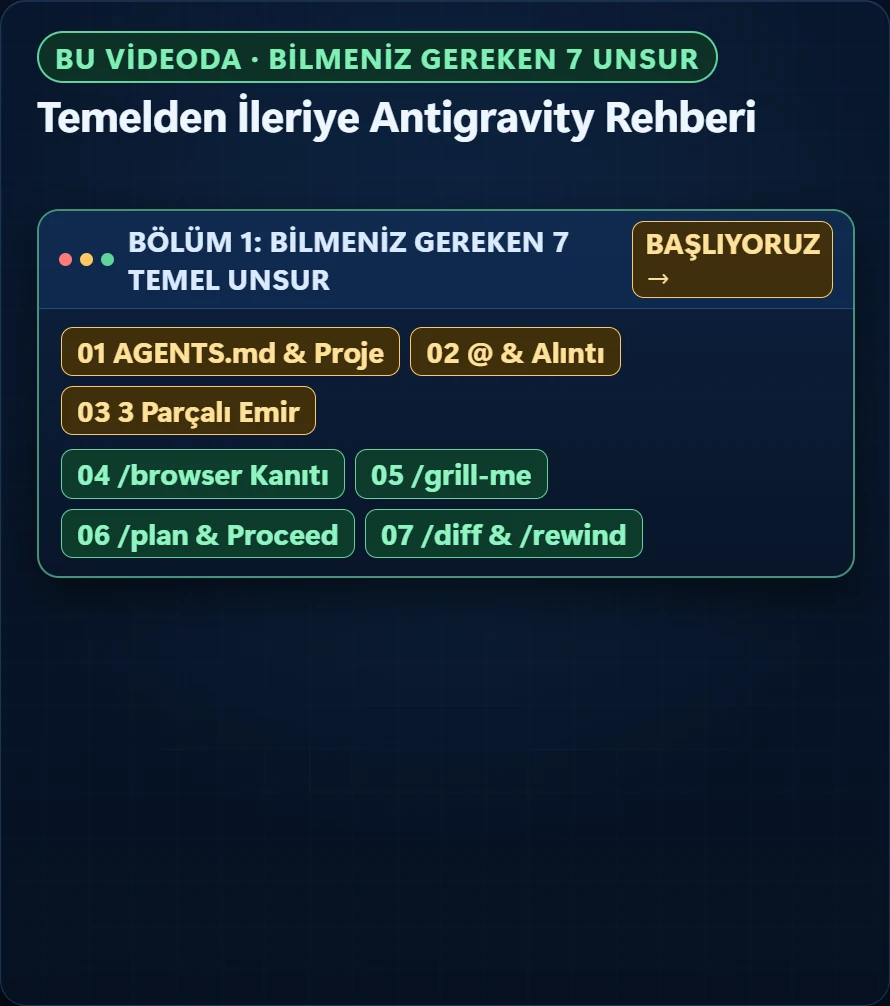
Bu videoda ele aldığımız 7 temel unsur: 1. AGENTS.md ve Yalıtılmış Proje: Her sohbette aynı uyarıları tekrarlamak yerine sabit kuralları proje kökündeki AGENTS.md veya GEMINI.md dosyasına koyun; işi izinleri ve sandbox alanı ayrılmış bir Project olarak açın. 2. @ Bağlamı ve Alıntı (Quote): Tüm diski körlemesine taratmak yerine @ ile dosya, klasör, manuel kural veya eski konuşmayı bağlayın; uygulamada hatalı satırları seçip doğrudan alıntılayın. 3. Üç Parçalı Yönetici Görevi: Ucu açık istekler yerine tek mesajda ne üretileceğini, nereye dokunulmayacağını ve bittiğini kanıtlayacak yerel test komutunu birlikte verin. 4. Ekran Görüntüsü ve /browser Kanıtı: Kaymış arayüzü kelimelerle anlatmayın, ekran görüntüsünü kutuya bırakın; /browser komutuyla yalıtılmış tarayıcı alt ajanına masaüstü ve mobil doğrulama yaptırıp görsel kanıt isteyin. 5. /grill-me ile Kapsam Sorgulama: Büyük özelliğe girmeden önce mevcut kod yapısını inceletip koddan bulabileceği şeyi sormadan açık kalan uç durumları önerilen yanıtla tek tek kapattırın. 6. /plan, Satır İçi Yorum ve Proceed: Çok parçalı mimari işlerde yan panele ayrı bir Uygulama Planı belgesi çıkarttırın; toptan reddetmek yerine daraltmak istediğiniz satıra yorum bırakıp onaylayınca Proceed ile üretime geçirin. 7. Review, /diff ve /rewind: Uygulamada Review bölmesinden, terminalde /diff ile eklenen ve silinen her satırı denetleyin; deneme yanlış yöne saparsa sohbeti çöpe atmak yerine /rewind ile önceki sağlam mesaja geri sarın.
Aynı konuda Bölüm 2 ve Bölüm 3 sırada: sonraki videolarda ileri orkestrasyon komutlarını ve uzman iş akışlarını açıyoruz. Çalışırken elinizin altında hazır durması için şimdiden kaydedin ve takip edin.
Önceki video, Gemini Neon geldi — Karbon ve Hidrojen arasında dengeli model: https://youtu.be/vVTTERwTdbg
Yazılı rehber ve whiteboard görselleri: https://oguzerol.com/otonom_yapay_zeka/google_antigravity_bilmeniz_gereken_7_temel_unsur/ Google Antigravity 3 Bölümlük Seri:
- Bölüm 1 (7 Temel Unsur): https://youtu.be/Bnr7nzyJ3us
- Bölüm 2 (7 Orkestrasyon Kuralı): https://youtu.be/YOtADIrppQY
- Bölüm 3 (7 Uzman Kuralı): https://youtu.be/vMYuEchR3sI
Bir yapay zeka ajanıyla gerçek bir yazılım projesinde çalışırken verimi belirleyen tek şey arkadaki modelin zekâsı değildir. Aynı güçlü modeli her yeni sohbette sıfırdan yönlendirmeye çalıştığında, hem bağlam penceren gereksiz aramalarla şişer hem de çalışan kod katmanları kontrolsüz düzenlemelerle bozulabilir. Google’ın Gemini ailesini yeni modellerle sürekli büyütmesine paralel olarak güçlenen Google Antigravity, masaüstü uygulaması ve terminal arayüzüyle bu çalışma düzenini disiplin altına alacak araçları hazır sunar.
Önceki videonun eşlik yazısında Gemini Neon, Karbon ve Hidrojen karşılaştırmasını ve üç modelin Antigravity içinde nasıl iş bölümü yaptığını incelemiştik. Bu rehberde ise en az üç bölümden oluşan yeni serinin ilk adımını açıyoruz: Antigravity kullanırken ilk günden alışkanlık hâline getirmen gereken yedi temel çalışma unsurunu, arkasındaki mekanizmayla birlikte adım adım ele alıyorum.
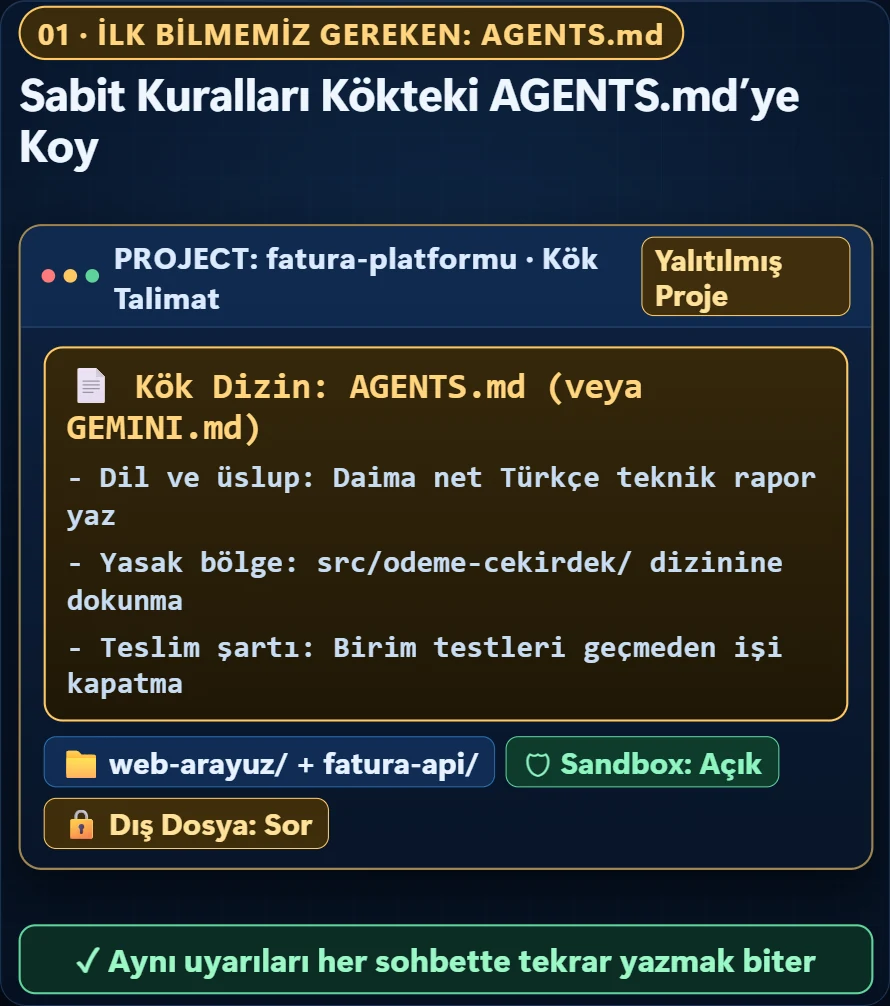
1. Kalıcı kuralları kökteki AGENTS.md dosyasına ve yalıtılmış Project yapısına taşı
Her yeni oturumda “raporları net Türkçe yaz”, “şu ödeme modülüne kesinlikle dokunma” ya da “birim testleri geçmeden görevi kapatma” diye aynı uyarıları tekrarlamak hem zaman kaybıdır hem de kolayca unutulur. Bunun kalıcı çözümü, işini önce izinleri ve sanal alanı (sandbox) ayrılmış bir Project olarak açmak, değişmez proje kurallarını ise doğrudan depo kökündeki AGENTS.md veya GEMINI.md dosyasına koymaktır.
Antigravity içinde bir çalışma alanını Project olarak tanımladığında dosya erişimi, internet çıkışı, sanal alan modu ve otomatik komut çalıştırma sınırları projeye özel olarak yalıtılır. Aynı şekilde yeni bir sohbet veya görev başladığında ajan çalışma klasöründen depo köküne doğru yürür, kök dizindeki AGENTS.md veya GEMINI.md dosyasını ek bir başlık (frontmatter) aramadan sürekli aktif (always_on) kural olarak alır ve sistem istemine yükler. Bu yükleme ajanın çalışma düzeni (harness) içindeki ayrı bir kural bütçesinden yapıldığı için, tanımlı becerilerin (Skills) veya MCP bağlantılarının kotasını tüketmez.
Buradaki en kritik tuzak, kural dosyasını geçmiş iş günlükleriyle ya da eski not yığınlarıyla şişirmektir. Aşırı büyüyen bir kural dosyası tekil dosya boyut sınırını aştığında kırpılır; toplam kural bütçesi dolduğunda ise en şişkin dosyalar tam metin olarak yüklenmek yerine yalnızca dosya yolunu ve kısa açıklamasını gösteren hafif bir işaretçiye (pointer) düşürülür. Bu yüzden kök AGENTS.md dosyasını kısa, net ve yalnızca değişmez sınırlarla sınırlı tutmak; uzun referans belgelerini alt klasörlerde ayrı dosyalara ayırıp yalnız gerektiğinde çağırmak en sağlıklı yöntemdir.
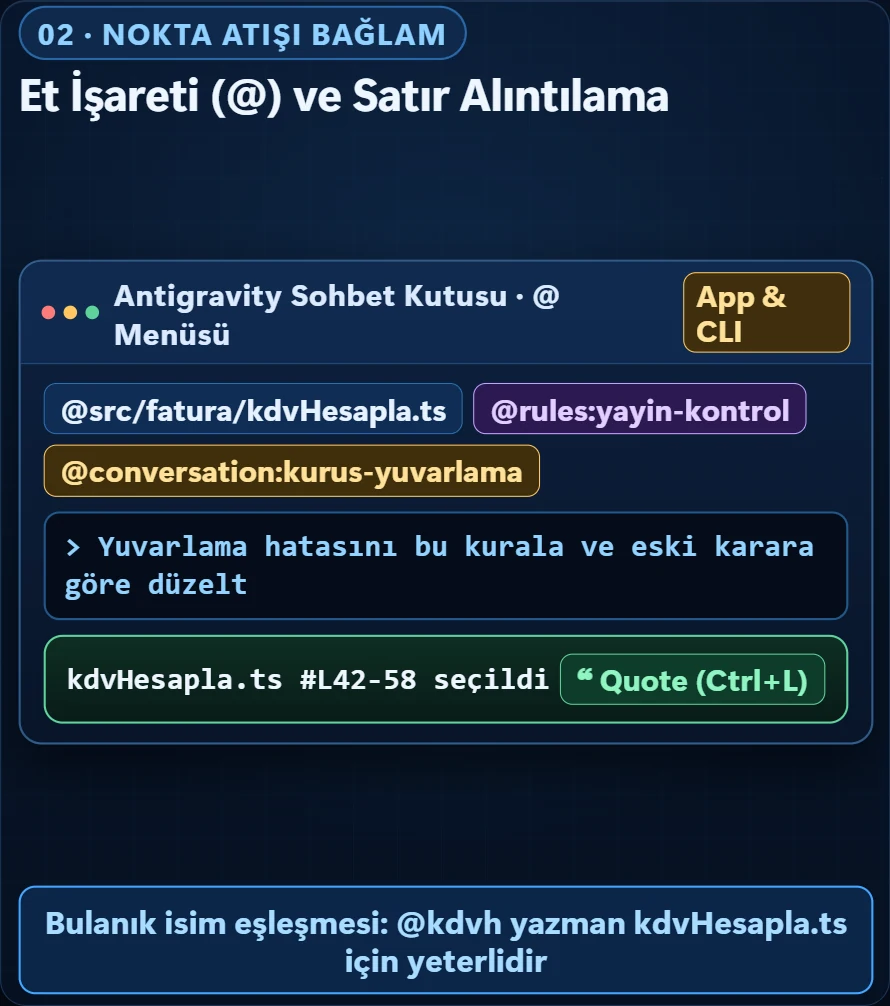
2. Tüm diski taratmak yerine @ bağlamı ve Quote ile hedefi kilitle
“Fatura modülüne bir bak” gibi bulanık bir cümle kurduğunda ajan önce tüm proje ağacını körlemesine arar, eski arşiv dosyalarını veya yanlış modülleri açar ve asıl işe başlamadan bağlamını gereksiz dosya parçalarıyla doldurur. Bunun yerine istem kutusunda doğrudan @ (et) işaretini kullanarak hedefi nokta atışıyla bağlamak gerekir.
Antigravity, @ menüsünde bulanık isim eşleşmesi destekler; dosya adının yalnızca birkaç harfini yazman doğru hedefi seçmek için yeterlidir. Üstelik bir dosyayı @dosya şeklinde eklediğinde içeriğin tamamı mesajına ham metin olarak yapıştırılmaz; ajana yalnızca temiz dosya yolu iletilir ve ajan gerektiğinde hedefi kendisi okur. Ancak unutulmaması gereken bir nokta vardır: proje dışındaki bir yolu @ ile yazmak kendi başına erişim izni açmaz; sandbox ve dosya izinleri yine devrede kalır.
| Bağlam aracı | Nerede çalışır | Ajana ne iletir | Ne zaman kullanılır |
|---|---|---|---|
@dosya / @klasör | Uygulama ve Terminal | Ham döküm yerine tam dosya veya klasör yolu | Doğrudan okunacak veya düzenlenecek kaynak belli olduğunda |
@Rules | Antigravity Uygulaması | Otomatik yüklenmeyen manuel kural metni | Yalnız o mesajda geçerli olacak kontrol listelerini eklerken |
@Conversation | Antigravity Uygulaması | Eski sohbet başlığı ve oturum kimliği | Önceki bir turdaki mimari kararı yeni göreve taşırken |
Quote (Ctrl+L) | Antigravity Uygulaması | Seçili dosya yolu ve kesin satır aralığı (#L42-58) | Hatalı mantığı veya değişecek bloğu satır bazında işaretlerken |
Özellikle bir dosyadaki yüzlerce satır arasında tek bir hesaplama bloğu hatalıysa, kod editöründe yalnız o satırları seçip Alıntıla (Quote) düğmesine basmak ajanın odağını doğrudan doğru satırlara kilitler.
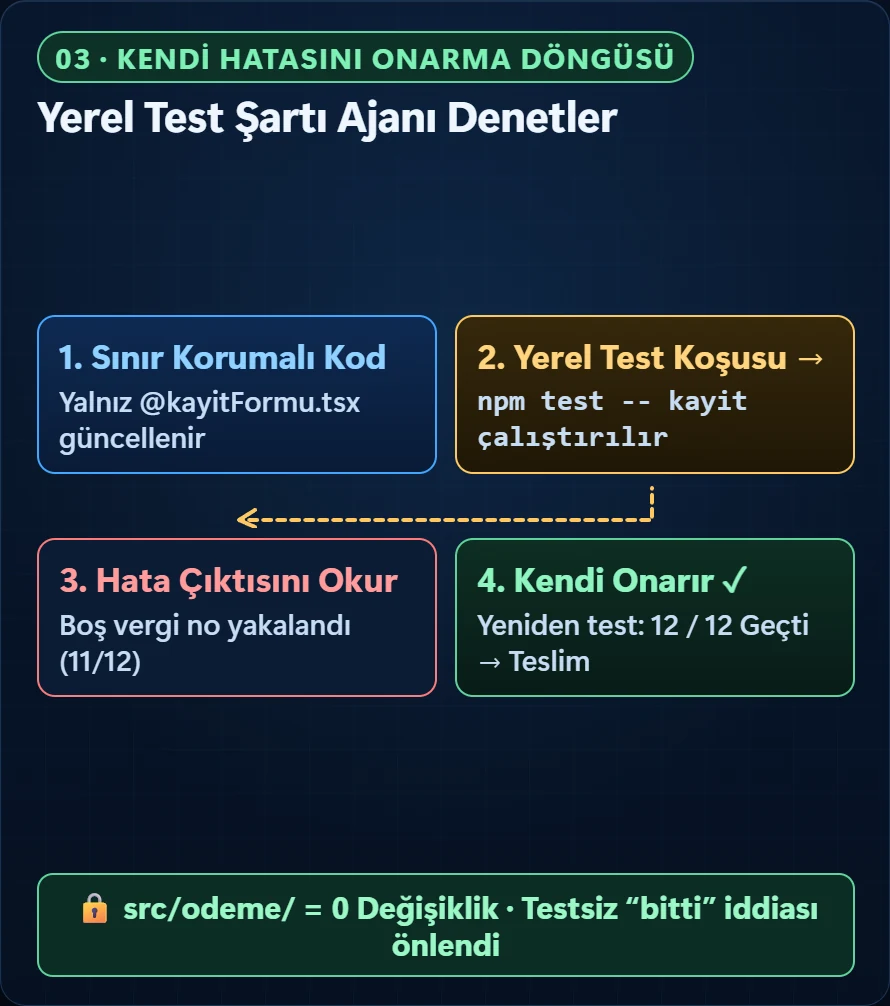
3. Ucu açık sohbet yerine üç parçalı yönetici görevi ve yerel test döngüsü kur
“Kayıt formunu düzelt” gibi ucu açık bir istek, ajanı eksik bıraktığın yerleri tahminle doldurmaya zorlar. Ajan sorunu çözerken veri şemasını değiştirebilir ya da çalışan başka bir katmanı istemeden kırabilir. Bunun yerine görevi tek mesajda üç parçalı bir yönetici emri olarak kurmak gerekir:
- Somut Hedef: Tam olarak hangi dosyada veya akışta ne üretileceğini belirt (
@kayitFormu.tsx içine kurumsal vergi numarası doğrulaması ekle). - Kesin Sınır: Hangi dizinlere, tablolara veya sözleşmelere kesinlikle dokunulmayacağını açıkça yaz (
src/odeme/ klasörüne ve veritabanı şemasına dokunma). - Yerel Kanıt Komutu: İşin bittiğini kanıtlayacak yerel test veya derleme komutunu şart koş (
npm test -- kayit komutunu çalıştır, tüm testler geçmeden görevi bitirme).
Son madde yalnızca bir kontrol notu değildir; otonom çalışma kalitesini belirleyen doğrulama döngüsünü (Verification Loop) devreye alır. Yerel bir test komutu verdiğinde ajan değişikliği yaptıktan sonra komutu kendisi çalıştırır, örneğin boş vergi numarası gibi bir uç durum testte patladığında hata çıktısını okur, kodunu kendisi onarır ve tüm testler temiz geçene kadar teslim raporu yazmaz.
4. Kaymış arayüzü kelimelerle anlatma: ekran görüntüsü ve /browser kanıt kapısı
“Sağ üstteki düğme telefonda biraz yana kaymış, açılır menü de başlığın üstüne biniyor” gibi uzun tarifler yerine, bozuk ekranın görüntüsünü doğrudan istem kutusuna sürükleyip bırakmak ya da Ctrl+V ile yapıştırmak teşhis süresini kökten kısaltır. Görsel girdiyi doğrudan gören model, hangi kapsayıcının taştığını veya hangi kırılım noktasında hizanın bozulduğunu anında yakalar.
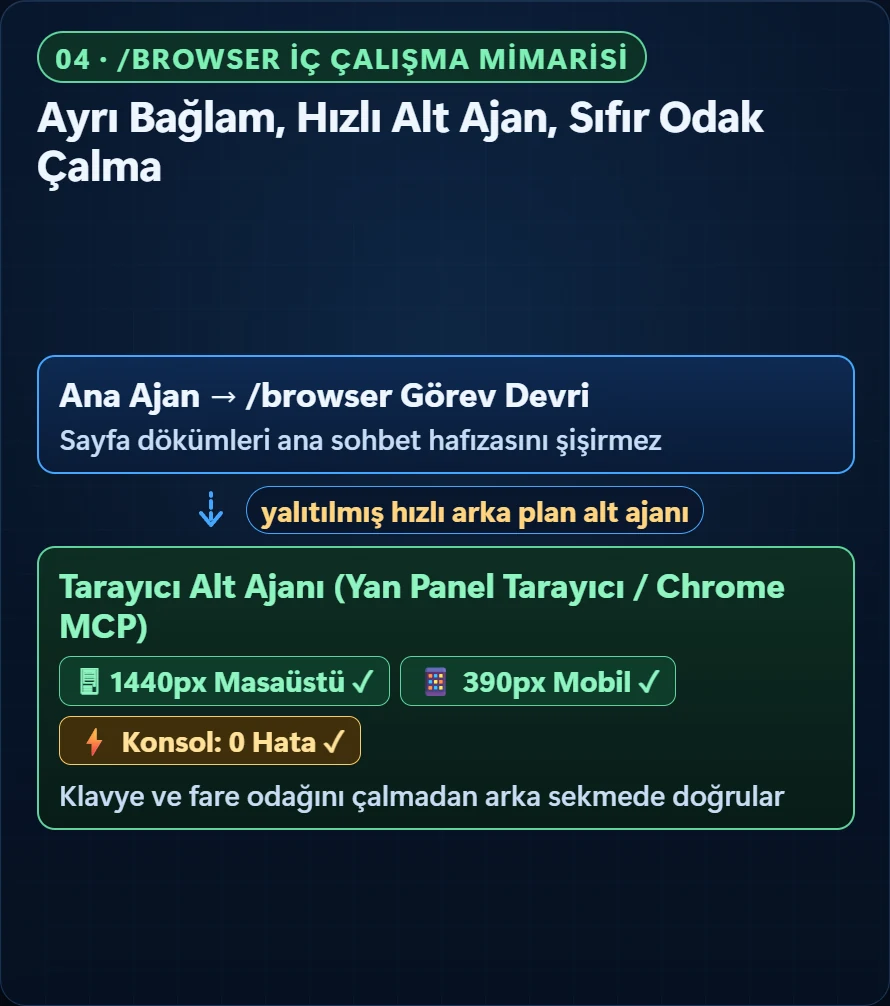
Ancak görsel tarafta asıl sık yapılan hata, kodun derlenmesini (build) yeterli saymaktır. Derleyici hatasız geçse bile dar mobil ekranda taşan bir çekmece veya çalışan bir konsol hatası ancak gerçek tarayıcıda görünür. Arayüz işlerinde /browser komutunu verdiğinde Antigravity işi yalıtılmış bir tarayıcı alt ajanına devreder.
Bu mimarinin iki büyük avantajı vardır:
- Tarayıcı alt ajanı kendi yalıtılmış bağlam penceresinde çalışır; yani sayfa dökümleri, DOM ağacı ve konsol kayıtları ana sohbet hafızanı şişirmez.
- Arka plan tarayıcısı veya Chrome DevTools bağlantısı üzerinden klavye ve fare odağını çalmadan yerel sayfayı hem masaüstü hem mobil boyutlarında açar, konsol ile ağ hatalarının sıfır olduğunu doğrular ve düzeltmeyi ekran görüntüsüyle kanıtlamadan işi kapatmaz.
5. Büyük özelliklerden önce kapsamı /grill-me ile baştan kilitle
Büyük bir özelliğe veya çok adımlı bir değişikliğe aceleyle girişildiğinde en pahalı hata yarı yolda ortaya çıkar: önceden konuşulmamış bir uç durum, bildirim önceliği ya da hata senaryosu kurgunun ortasında patlar ve harcanan bütün emek sil baştan yeniden yazılır.
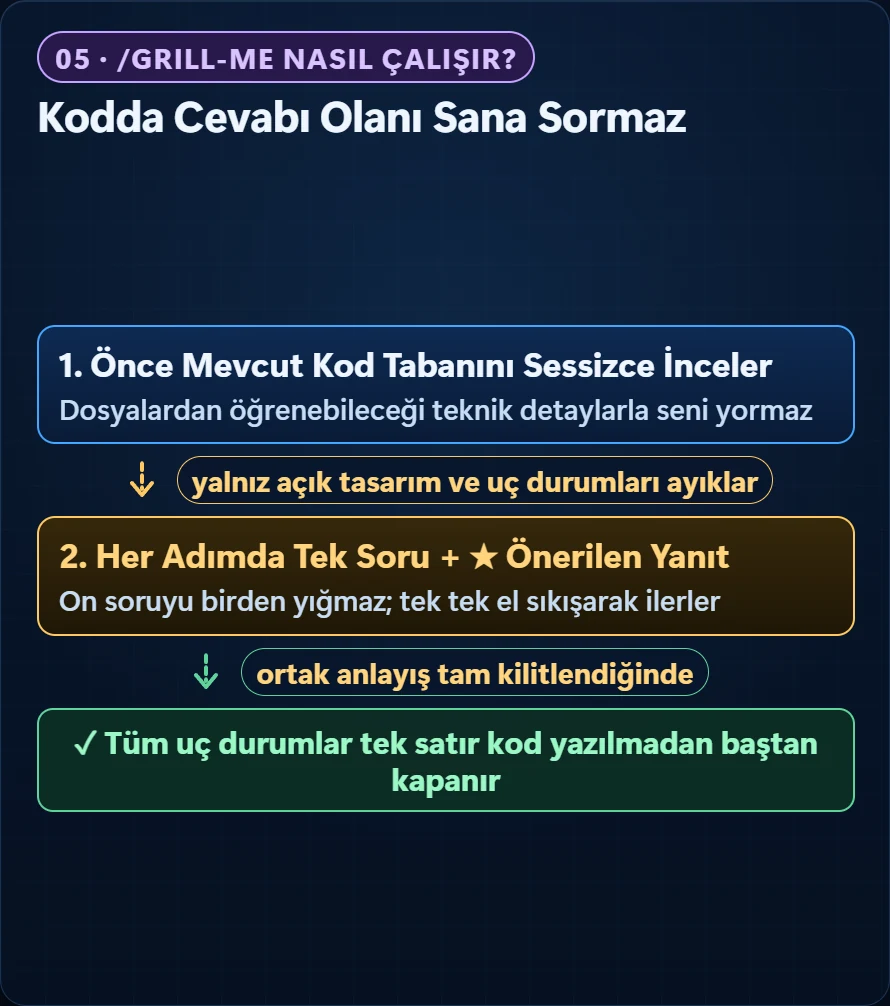
İsteğinin başına /grill-me eklediğinde ajan tek bir satır kodu bile değiştirmeden önce mevcut kod tabanını sessizce tarar. Bu adımın kritik bir farkı vardır: koddan okuyarak öğrenebileceği teknik ayrıntıları sana sormaz. Yalnızca dosyalardan çıkarılamayan gerçek tasarım kararlarını ve uç durumları ayıklar, her adımda önerdiği varsayılan yanıtla birlikte tek bir soru sorar. Bir kerede on soruluk uzun listeler yığmadan adım adım el sıkışarak ilerlediği için tüm belirsizlikler daha ilk satır yazılmadan kapanır. İstersen /plan /grill-me şeklinde iki komutu birlikte vererek mülakatta netleşen kararların doğrudan bir plana dökülmesini de sağlayabilirsin.
6. Çok parçalı mimari işlerde /plan, satır içi yorum ve Proceed kapısını kullan
Birden fazla modülü, veritabanı katmanını ve test paketini etkileyen mimari işlerde ajanı doğrudan kod yazmaya sokmak, istemediğin yeni paketlerin kurulmasına veya gereksiz dosya değişikliklerine yol açabilir. Bunun yerine görevi /plan komutuyla başlatmak kontrolü tamamen sende tutar.
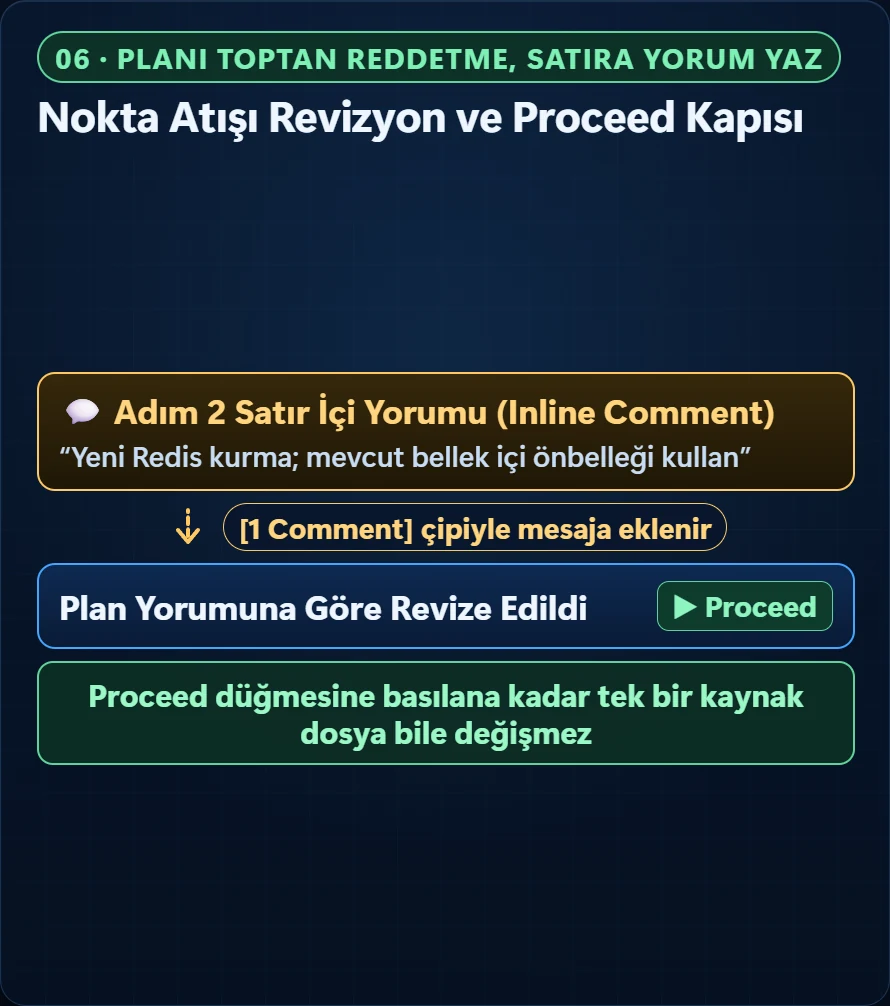
/plan çalıştığında ajan önce bağımlılıkları ve etkilenecek dosyaları tarar, ardından yan panelde ayrı bir Uygulama Planı (Implementation Plan Artifact) belgesi üretir. Bu aşamada henüz hiçbir kaynak dosya değiştirilmemiştir. Planın içinde katılmadığın bir adım varsa (örneğin ajan yeni bir önbellek servisi kurmayı önermişse ama sen mevcut bellek içi çözümü kullanmak istiyorsan) bütün planı reddedip sıfırdan yazdırmana gerek yoktur. Doğrudan ilgili satıra tıklayıp satır içi yorum (Inline Comment) bırakırsın; bıraktığın not istem kutusunun üstüne [1 Comment] etiketiyle bağlanır ve ajan yalnız o adımı daraltarak planı günceller. Mimari kopya içine sindiğinde yeşil Proceed düğmesine basarak kontrollü uygulama aşamasını başlatırsın.
7. Üretilen değişiklikleri Review, /diff ve /rewind ile kontrol altında tut
Ajan işini bitirip testlerin geçtiğini söylese bile üretilen değişiklikleri gözü kapalı onaylamak doğru değildir; çünkü çalışan bir test her zaman istenmeyen bir yan etkinin olmadığını kanıtlamaz. İki farklı çalışma yüzeyinde fark denetimi her an elinin altındadır:
- Antigravity Uygulamasında
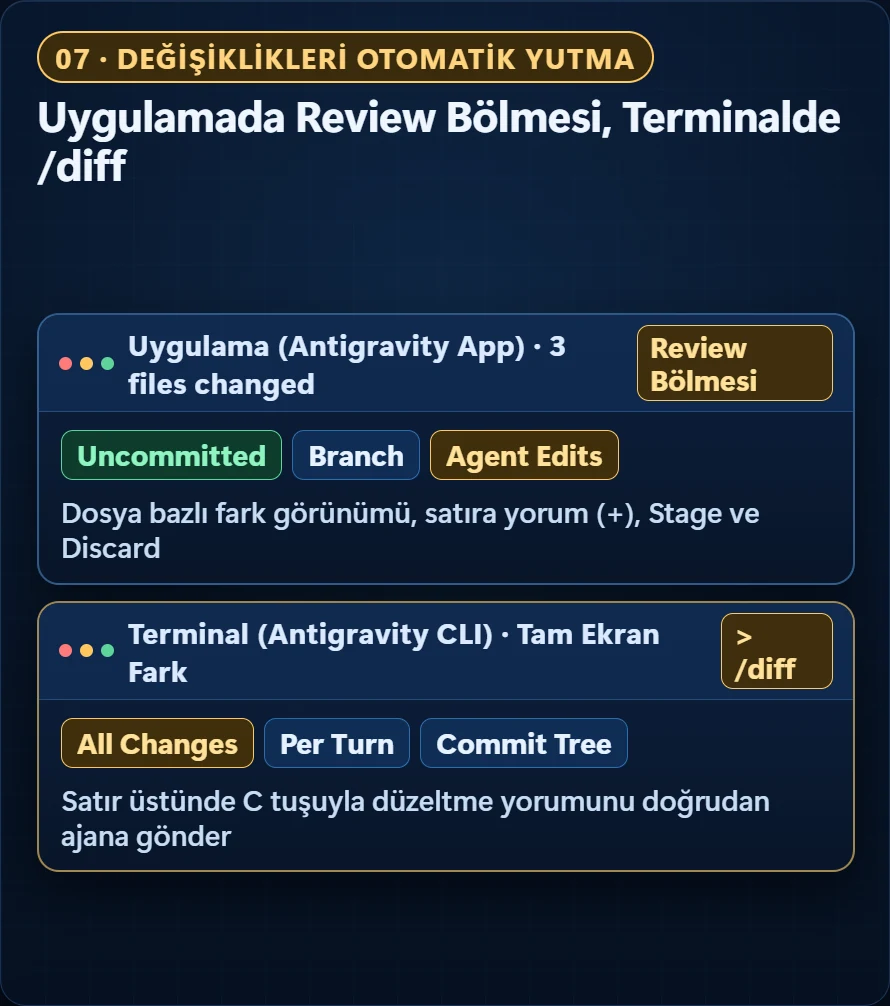
ReviewBölmesi: Sohbetteki değişen dosyalar (files changed) kartındanReviewbölmesini açtığında değişiklikleriUncommitted,BranchveyaAgent Editsgörünümlerine göre süzebilir, kırmızıyla silinen (-) ve yeşille eklenen (+) her satırı görebilir, satır başındaki+simgesiyle doğrudan düzeltme yorumu bırakabilir ya da dosya bazındaStage/Discardkararı verebilirsin. - Terminalde (CLI)
/diff: Doğrudan/diffyazdığında tam ekran fark görüntüleyicisi açılır;All Changes,Per TurnveyaCommit Treegörünümleri arasında geçebilir ve istediğin satırın üstündeCtuşuna basarak inceleme yorumunu tek hamlede ajana geri gönderebilirsin.
Peki tüm hazırlığa rağmen bir deneme yanlış yöne saptığında ne yapmalısın? Sohbet penceresini kapatıp sıfırdan yeni bir oturum açtığında o ana kadar kurduğun bütün bağlamı çöpe atmış olursun. Bunun yerine /rewind (veya eşdeğer /undo) komutunu çalıştırdığında konuşma geçmişi ve durum, seçtiğin önceki sağlam kontrol noktasına tek hamlede geri sarılır; böylece temiz kaldığın noktadan kayıpsız devam edersin.
Bu yedi temel unsur günlük Antigravity akışının sağlam zeminidir. Serinin sıradaki videolarında bu temelin üstüne çıkan orkestrasyon ve uzman komutlarını açıyoruz:
- Bölüm 2’de model seçici stratejilerini, görev kuyruğunu ve çoklu ajan koordinasyonunu ele alan Google Antigravity 7 Orkestrasyon Kuralı rehberiyle devam edebilirsin.
- Bölüm 3’te ise beceri paketlerini, kalıcı öğrenme döngüsünü ve sunucu otomasyonunu işleyen Google Antigravity 7 Uzman Kuralı sayfasını inceleyebilirsin.
Sıkça Sorulan Sorular
AGENTS.md ile GEMINI.md arasında ne fark var ve dosya büyürse ne olur?
İkisi de proje kökünde bulunduğunda Antigravity tarafından oturum başında otomatik yüklenen kalıcı kural dosyalarıdır; başka ajan araçlarıyla ortak çalışılan projelerde evrensel ad olarak AGENTS.md kullanmak düzeni tek kaynakta tutar. Dosya aşırı büyürse tekil boyut sınırında kırpılır ve toplam kural bütçesi aşıldığında tam metin yerine yalnızca yol işaretçisine düşürülür; bu yüzden yalnız değişmez kuralları kökte tutmak gerekir.
@Rules, @Conversation ve Quote komutları terminalde (CLI) de çalışıyor mu?
@dosya ve @klasör etiketleri hem Antigravity masaüstü uygulamasında hem terminal arayüzünde tam dosya yolunu bağlamak için doğrudan çalışır. Manuel kural bağlama (@Rules), eski oturum ekleme (@Conversation) ve editördeki seçili satırları alıntılama (Quote / Ctrl+L) ise masaüstü uygulamasının arayüzüne özgü bağlam araçlarıdır.
/grill-me ile /plan arasındaki fark nedir, hangisini önce kullanmalıyım?
/grill-me tek bir satır kod yazmadan önce gereksinimlerdeki belirsizlikleri ve unutulmuş uç durumları tek tek sorarak kapsamı netleştiren mülakat adımıdır. /plan ise netleşmiş hedef üzerinden bağımlılıkları tarayıp yan panelde onaylanabilir bir Uygulama Planı belgesi hazırlar; büyük işlerde önce /grill-me, ardından /plan çalıştırmak en temiz sonucu verir.
/browser komutu ana sohbet bağlamını şişirir mi veya ekran odağımı çalar mı?
Hayır, /browser işi kendi yalıtılmış bağlam penceresine sahip arka plan tarayıcı alt ajanına devreder; bu sayede uzun DOM dökümleri ve konsol kayıtları ana sohbet hafızanı doldurmaz. Kontrol adımları yan panel veya arka plan tarayıcı oturumunda yürütüldüğü için çalışırken senin klavye ve fare odağını da kesmez.
Yanlış giden bir değişiklikte /diff ve /rewind birlikte nasıl kullanılır?
Önce uygulamada Review bölmesinden ya da terminalde /diff komutuyla hangi satırların bozulduğunu ve sapmanın hangi turda başladığını görürsün. Sorun küçükse satıra yorum bırakıp düzelttirir, ancak deneme mimari açıdan yanlış yöne gittiyse oturumu silmeden /rewind ile bozulmadan önceki son sağlam mesaja geri dönersin.
Yapay zekâ hakkındaki içerikler için takip edin
Diğer videolar
 Google Antigravity 7 Uzman Kuralı: Skills, Learn, SSH ve Otomasyon
 Google Antigravity 7 Orkestrasyon Kuralı: Neon, Carbon ve Swarm
 Gemini Neon Geldi: Karbon ve Hidrojen Arasında Dengeli Model
 Ücretsiz Yapay Zekâ Aramayın, Alın ve Kullanın
 Sohbetten Otonom Ajanlara 7 Aşama
 AI Automation ile Harcama Takibi: Google Sheets veya Excel
 Sadece Claude Opus ile Hareketli Grafik: 32 Deneme ve Prompt'lar
 16 GB Ekran Kartı ile Lokalde Yapay Zeka Çalışır mı?
 Müşteri Gece Yazdı, Sabah Talep Hazırdı: WhatsApp Nöbetçisi
 Yapay Zekâya Yolu Değil Adresi Ver: Hangi İş Hangi Modele
 Excel ve Sheets'i Veritabanı Gibi Kullanmayın: Web Uygulaması
 ADHD Beynine Araçlar Sonunda Yetişti: Dağınık Kafa ve Ajan
 Yapay Zeka Kendi Hatasını Düzeltir mi? Kontrol Etmek Yetmez
 OpenRouter ve Hugging Face Model Değil: Modele Ulaşmanın Üç Yolu
 Yapay Zeka Ajanı Nasıl Çalışır? Aynı Model, Farklı Sonuç
 İnşaat Sektöründe Yapay Zeka Ajanları: Proje Ofisinde 5 Katman