
Uzak Bağlantı Nasıl Yapılır?
Bazı işler (bir eklenti ayarı, tarayıcıda bir adım, ekran paylaşarak anlatmak) yazışarak değil, ekranınızı görerek çok daha hızlı çözülüyor. Bunun için iki yoldan biri yeterli: AnyDesk ya da Google Uzaktan Yardım (Chrome Remote Desktop). İkisi de ücretsiz, ikisi de kurulumu 2-3 dakika.
AnyDesk kurulu mu?
Kuruluysa: Açın. Sol üstte “Bu İş İstasyonu” başlığı altında 9-10 haneli bir AnyDesk Adresi göreceksiniz. O numarayı WhatsApp’tan bana yazın — ben kendi AnyDesk’imden bağlantı isteği gönderirim, ekranınızda çıkan izni onaylamanız yeterli.
Kurulu değilse: İki seçeneğiniz var — anydesk.com/tr adresinden indirip kurabilirsiniz (Windows ve Mac’te de var), ya da hiçbir şey kurmadan aşağıdaki Google Uzaktan Yardım yöntemini kullanabilirsiniz.
Google Uzaktan Yardım — Windows
Chrome tarayıcınız varsa ekstra bir program kurmanıza gerek yok, uzantı otomatik geliyor.
- Chrome’da remotedesktop.google.com/support adresine gidin, Google hesabınızla oturum açık olsun.
- “Destek Al” bölümünde ilk seferinde küçük bir uzantı kurulumu istenir, onaylayın.
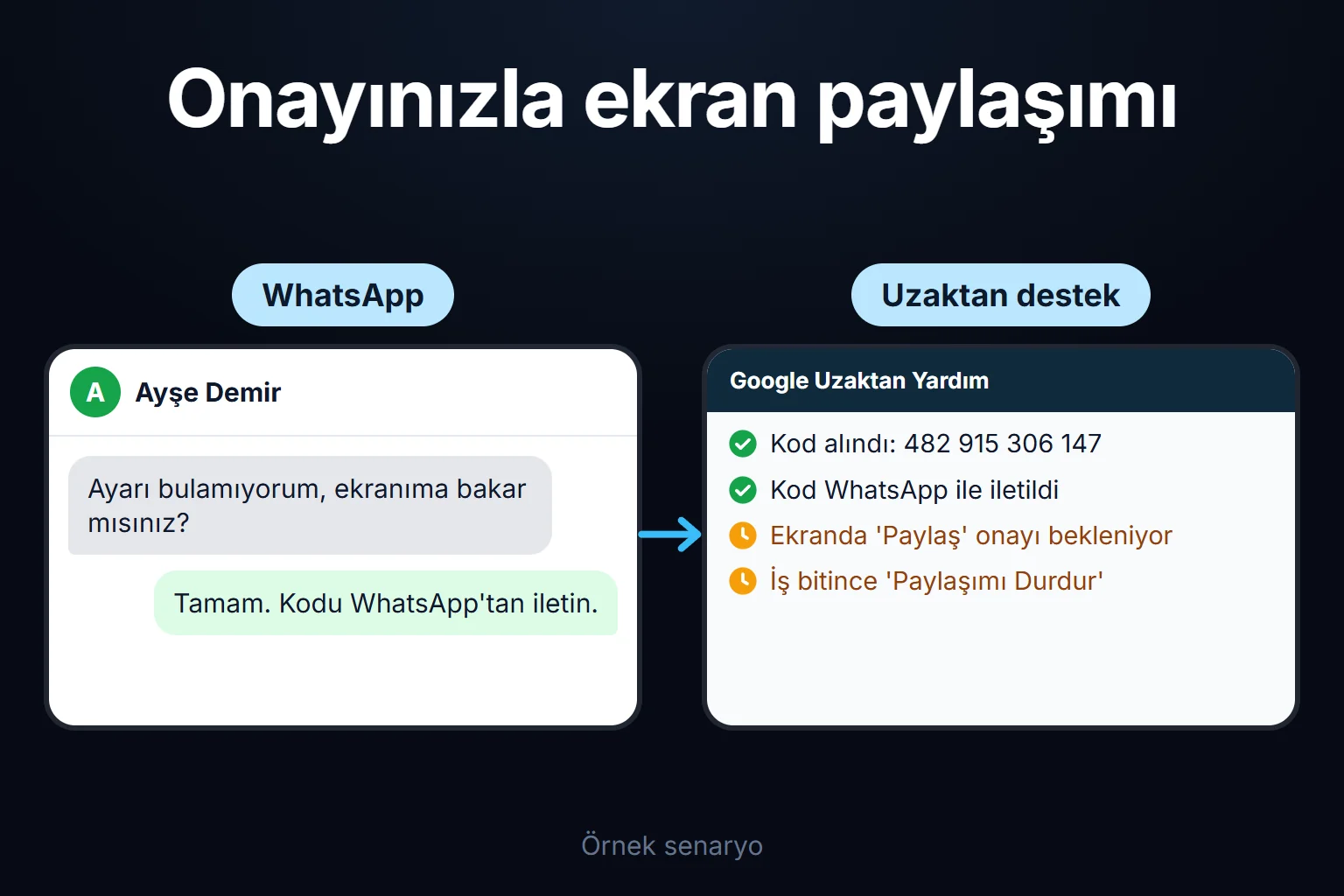
- “Kod Oluştur” düğmesine basın — ekrana 12 haneli bir kod gelir.
- Bu kodu bana WhatsApp’tan iletin. Ben kendi tarafımda kodu girip bağlanınca ekranınızda bir izin penceresi çıkar, “Paylaş” deyip onaylamanız yeterli.
- İş bittiğinde ekranın altındaki çubuktan “Paylaşımı Durdur”a basarak bağlantıyı istediğiniz an kesebilirsiniz.
Google Uzaktan Yardım — Mac
Adımlar aynı, tek fark macOS’un ekran paylaşımı için ayrıca izin istemesi:
- Yukarıdaki 1-4. adımları aynen uygulayın.
- İlk bağlantıda macOS ekran kaydı izni ister: Sistem Ayarları → Gizlilik ve Güvenlik → Ekran Kaydı bölümünden Chrome’a (ya da “Chrome Remote Desktop Host”a) izin verin.
- İzni verdikten sonra Chrome’u kapatıp yeniden açmanız istenebilir — bu normal, bir kere yapılıyor.
- Bazı Mac’lerde ayrıca Erişilebilirlik (Accessibility) izni de istenir, aynı ekrandan onu da açın.
Hangisini seçmeliyim?
Elinizde zaten AnyDesk kuruluysa onu kullanmak en hızlısı. Hiçbir şey kurmak istemiyorsanız Google Uzaktan Yardım daha pratik — Chrome dışında bir şeye ihtiyaç duymuyor ve görüşme bitince kod da geçersiz oluyor.
Sıkça Sorulan Sorular
Kod/numara paylaşmak güvenli mi?
Evet. Hem AnyDesk hem Google Uzaktan Yardım’da kod tek seferliktir ve siz onaylamadan hiçbir bağlantı kurulmaz. Görüşme bitince kod geçersiz olur, bilgisayarınıza kalıcı bir erişim kalmaz.
Telefonla anlatarak da yapabilir miyiz?
Evet, çoğu zaman bağlantı sırasında telefonda ya da Google Meet’te aynı anda konuşuyoruz — ekranı görmek, sesli anlatmakla birlikte işi hızlandırıyor.
Hangi işletim sistemlerinde çalışır?
AnyDesk Windows, Mac, Linux ve mobilde çalışır. Google Uzaktan Yardım ise Chrome tarayıcısının çalıştığı her yerde (Windows, Mac, ChromeOS, Linux) kullanılabilir.
Bağlantıyı ben mi başlatmalıyım?
Evet — güvenlik gereği bağlantı isteğini her zaman siz onaylıyorsunuz; ben tek taraflı bilgisayarınıza bağlanamam.