Kaynak: https://oguzerol.com/otonom_yapay_zeka/google_antigravity_7_uzman_kurali_skills_learn_ssh_otomasyon/ # Google Antigravity 7 Uzman Kuralı: Skills, Learn, SSH ve Otomasyon [Oğuz Erol](https://oguzerol.com/hakkimda/)8 dk okumaYayın: 19 Kasım 2026Video süresi 2:28 ## YouTube'daki açıklama Google Antigravity 7 Uzman Kuralı: Skills, Learn, SSH ve Otomasyon Ajanına dün öğrettiğin çözümü bugün baştan anlatıyorsan, hafızası sıfırlanan bir stajyerle çalışıyorsun. Google Antigravity serimizin üçüncü bölümünde ajana kurumsal hafıza, güvenli uzak sunucu erişimi ve otomatik sabah vardiyası kazandıran yedi uzman kuralını uyguluyoruz: Açıklamanın tamamı 1. Hazır beceriyi ismiyle tetikle (Skills): Antigravity başlangıçta becerilerin yalnız adını ve tek cümlelik açıklamasını okur; tam kılavuzu ilgili görürse açar, yardımcı betikleri de kaynak kodunu okumadan kara kutu gibi çalıştırır. Doğaçlamayı önlemek için beceriyi komutta adıyla geçir veya eğik çizgiyle çağır. 2. Zor çözdüğün hatayı çıkarken /learn ile kalıcılaştır: Pencereyi kapatırsan o emek çöpe gider. Çıkmadan /learn yaz; oturumdaki düzeltmeleri süzüp ayrı bir onay belgesi çıkarır, sen onaylayınca kalıcı kurala veya yeni beceriye işler. 3. Dev çıktıları sohbet balonuna döktürme (Artifact ve /generative_ui): Yüzlerce satırlık tabloyu akışa yazdırmak sonraki her soruyu yavaşlatır. Rapor ve şemaları yan panelde Artifact yaptır ya da masaüstünde /generative_ui ile etkileşimli grafik ve tablo iste; sohbette yalnız karar özeti kalsın. 4. Arka plan işlerini yoklama (Alt+J ve Ctrl+K): Test veya alt ajan çalışırken bitti mi diye kontrol mesajı atmak boşuna tur yakar; iş bittiğinde sistem tepkisel uyandırmayla ajanı kendiliğinden uyandırır. Terminalde onay bekleyen alt ajana Alt+J ile atla veya Ctrl+K ile sohbetten çıkmadan izin ver. 5. Uzayan sohbeti denetle ve sıkıştır (/context ve /compact): Yüzlerce adımda yanıtlar ağırlaşır, eski varsayımlar yeni görevi bulandırır. Belleği özelleştirme ekranından veya terminalde /context panelinden kontrol et; aynı işteysen /compact ile özetlet, farklı projeye geçiyorsan tertemiz oturum aç. 6. Uzak Linux sunucuda güvenlik kilidi kur (SSH ve Sandbox): Masaüstü uygulaması SSH üzerinden uzak sunucuya bağlanıp pencere kapansa da projeyi sürdürür. Canlıda kazayı önlemek için proje bazlı sandbox izinlerini sıkılaştır; önce oku ve yedek al, yazmadan önce geri alma komutuyla onayımı bekle sınırını koy. 7. Sabah rutinlerini elle başlatma (/schedule ve /automation): Geçici zamanlayıcıda /schedule, masaüstündeki kalıcı arka plan vardiyasında /automation kullan. Yerel saat dilimini sabitler ve gereken yetkileri tek seferlik test koşusuyla kaydeder; şalteri açtığında site, reklam veya PR kontrolünü sen yokken bitirip raporu hazır bırakır. Google Antigravity serimizin bu üçüncü bölümünü kaydet, çalışırken lazım olur; arkadaşınla paylaş ve yeni yapay zekâ iş akışları için takip et. Yazılı rehber ve whiteboard görselleri: https://oguzerol.com/otonom_yapay_zeka/google_antigravity_7_uzman_kurali_skills_learn_ssh_otomasyon/ Google Antigravity 3 Bölümlük Seri: - Bölüm 1 (7 Temel Unsur): https://youtu.be/Bnr7nzyJ3us - Bölüm 2 (7 Orkestrasyon Kuralı): https://youtu.be/YOtADIrppQY - Bölüm 3 (7 Uzman Kuralı): https://youtu.be/vMYuEchR3sI [YouTube'da izle(yeni sekmede açılır)](https://www.youtube.com/watch?v=vMYuEchR3sI)[Kanalın bütün videoları](https://oguzerol.com/otonom_yapay_zeka/) Bir [yapay zekâ ajanına](https://oguzerol.com/harness-nedir/) dün uzun uğraşla öğrettiğin çözümü bugün açtığın pencerede baştan anlatmak zorunda kalıyorsan, ortada model eksikliği değil çalışma düzeni eksikliği vardır. İster tekil bir sohbet başlat ister geniş bir proje yürüt; kalıcı kurallar, doğru tetiklenen beceriler ve temiz bağlam sınırları kurulmadığında ajan her sabah hafızası sıfırlanan bir stajyer gibi aynı hataları tekrarlar. Üç videoluk **Google Antigravity** serimizin ilk bölümünde [bilmeniz gereken temel unsurları](https://oguzerol.com/otonom_yapay_zeka/google_antigravity_bilmeniz_gereken_7_temel_unsur/) kurduk; ikinci bölümde [orkestrasyon kurallarını](https://oguzerol.com/otonom_yapay_zeka/google_antigravity_7_orkestrasyon_kurali_neon_carbon_swarm/) ve [Gemini Neon, Karbon ve Hidrojen karşılaştırmasını](https://oguzerol.com/otonom_yapay_zeka/gemini_neon_karbon_ve_hidrojen_karsilastirma/) ele aldık. Bu üçüncü ve son bölümde ise düzeni tamamlayan **yedi uzman kuralını** — becerileri (`Skills`), `/learn` ile kalıcı hafızayı, `Artifact` ve `/generative_ui` çıktı ayrımını, arka plan kısayollarını, `/context` ve `/compact` disiplinini, uzak `SSH` sunucu kilitlerini ve `/automation` sabah vardiyasını — adım adım açıyorum. 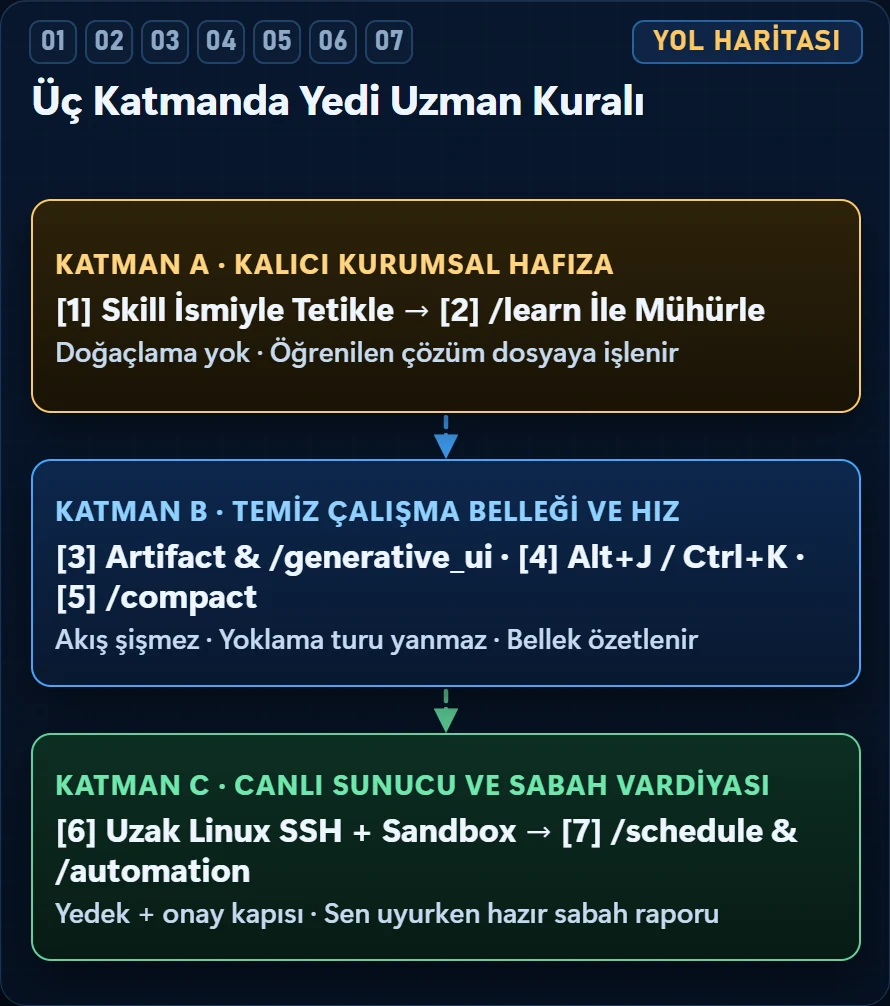 ## 1. Hazır beceriyi ismiyle veya eğik çizgiyle tetikle (`Skills`) Projede birden fazla özel iş akışı (örneğin güvenlik denetimi, veritabanı göçü veya SEO taraması) biriktiğinde, bunların tüm tam kılavuzlarını her mesajda ajanın çalışma belleğine yüklemek bağlamı hızla boğar. Antigravity bunu önlemek için **aşamalı yükleme** (*progressive disclosure*) uygular: 1. **Oturum başında hafif indeks:** `.agents/skills/` klasöründeki becerilerin yalnızca adı (`name`) ve tek cümlelik açıklaması (`description`) okunur; tam kılavuzlar kapalı kalır. 2. **Eşleşmede tam kılavuz:** Görev o beceriyle örtüştüğünde yalnızca ilgili `SKILL.md` gövdesi açılır. 3. **Kara kutu yardımcı betikler:** Becerinin `scripts/` klasöründeki yardımcı Python veya kabuk betikleri kaynak kodunu sohbete dökmeden doğrudan çalıştırılır; bağlama yalnız çıktısı döner. Buradaki kritik nokta şudur: *“Projede açık var mı bir bak”* gibi muğlak bir mesaj yazdığında ajan ilgili beceriyi atlayıp doğaçlama adımlara sapabilir. Doğaçlamayı önlemek için mesajında becerinin adını açıkça geçir veya doğrudan `/<beceri-adı>` biçiminde eğik çizgiyle çağır ki tam kılavuz kesin olarak yüklensin. 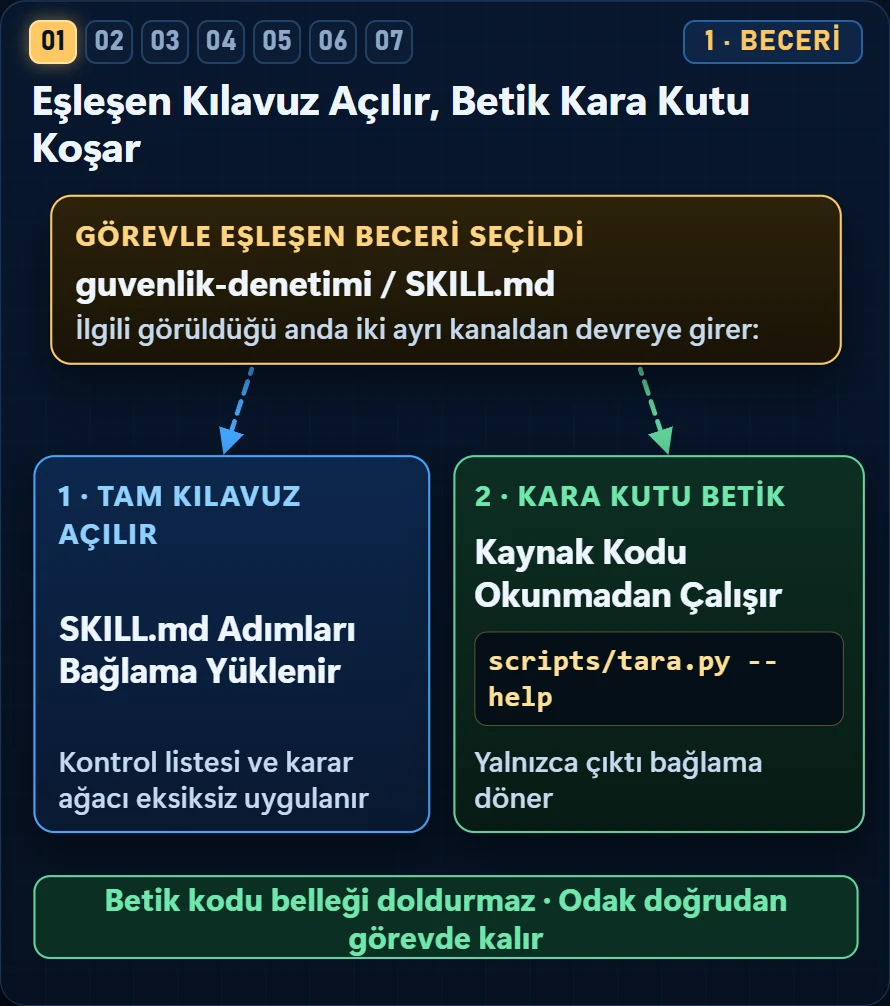 ## 2. Zor çözdüğün hatayı pencereyi kapatmadan `/learn` ile kalıcılaştır Uzun bir hata ayıklama oturumunda kırk dakikalık uğraşla bir API yeniden deneme sınırını ya da projeye özgü bir yapılandırma tuzağını çözdüğünü düşün. Sorun biter bitmez pencereyi kapatırsan o çözüm o sohbette kalır; ertesi gün yeni oturum açtığında ajan aynı yola tekrar sapar. Pencereyi kapatmadan önce hem masaüstü uygulamasında hem terminalde çalışan **`/learn`** komutunu çalıştır. Ajan oturumdaki düzeltmelerini ve senin uyarılarını süzer, ancak kurallara ya da becerilere körlemesine yazmaz; önce yan panelde incelenebilir ayrı bir **`learning_proposal.md` Artifact** belgesi üretir. Sen bu teklifi okuyup onayladığında ders kalıcı yerine işlenir: - **Kısa proje ilkesiyse:** `AGENTS.md` veya `.agents/rules/*.md` altına kalıcı kural olarak eklenir ve sonraki her oturumda otomatik uygulanır. - **Çok adımlı tekrarlayan bir işse:** `.agents/skills/<ad>/SKILL.md` altında yeniden kullanılabilir bir beceriye dönüşür. 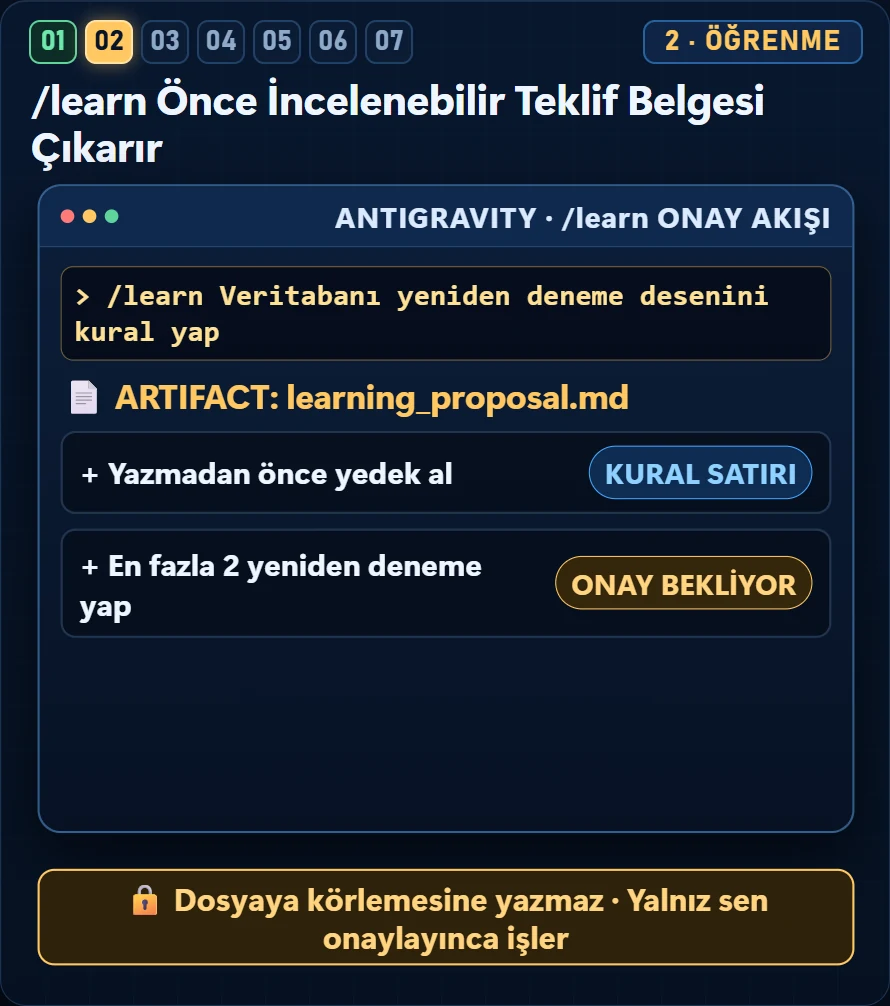 ## 3. Dev çıktıları sohbet balonuna döktürme (`Artifact` ve `/generative_ui`) Analiz veya denetim isterken yapılan en pahalı hatalardan biri, yüzlerce satırlık tabloyu, uzun mimari şemaları veya dev hata günlüklerini doğrudan sohbet akışına yazdırmaktır. Akışa düşen o metin bloğu yalnızca okunması zor bir duvar oluşturmakla kalmaz; sonraki her soruda model o dev yığını baştan sona yeniden okumak zorunda kalır ve yanıt süresi belirgin biçimde ağırlaşır. Veriyi konuşmadan ayırmak için yüzeye göre iki temiz yol vardır: - **`Artifact` (Uygulama ve Terminal):** Uzun karşılaştırma raporlarını, uygulama planlarını veya şemaları yan panelde bağımsız bir belge olarak ürettir; satır içi yorumlarla yalnız istediğin noktaları düzelttir. - **`/generative_ui` (Yalnız Masaüstü Uygulaması):** Sıralanabilir, filtrelenebilir veri tabloları veya etkileşimli grafikler gerektiğinde masaüstünde `/generative_ui` çağır; görsel etkileşimi yan panelde kullanırken ana sohbet akışında yalnızca üç satırlık net karar özeti kalsın. 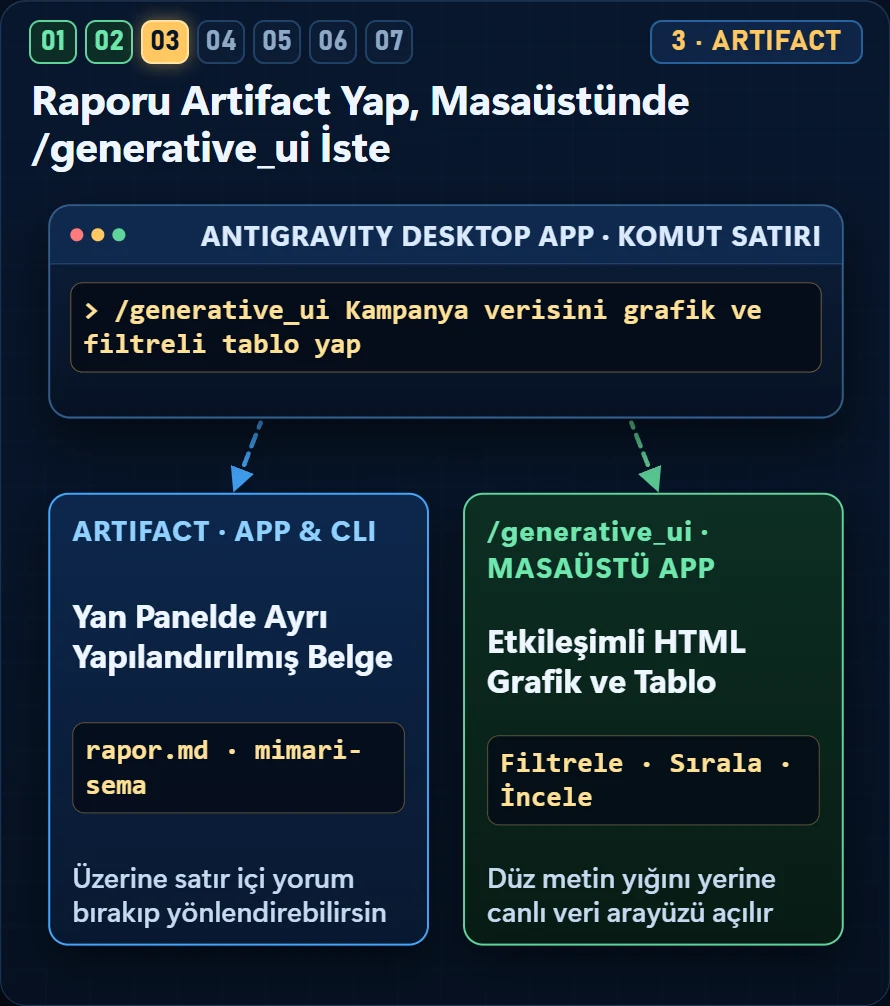 ## 4. Arka plan işlerini yoklama — tepkisel uyandırma, `Alt+J` ve `Ctrl+K` Bir test paketi, derleme veya arka plan alt ajanı çalışırken kullanıcıların sık yaptığı bir refleks *“bitti mi?”*, *“durum ne?”* diye kontrol mesajı atmaktır. Bu yoklama mesajları işleri hızlandırmaz; tam tersine gereksiz tur yakar ve ajanın odak akışını böler. Antigravity’de **tepkisel uyandırma** (*reactive wakeup*) yerleşiktir: sen ekstra mesaj yazmadan beklediğinde, arka plan görevi tamamlandığı anda sistem ana ajanı kendiliğinden uyandırır ve sonucu bağlama taşır. Terminalde (CLI) çalışırken arka plandaki bir alt ajan hassas bir komut için senden izin beklediğinde odağını kaybetmeden iki klavye kısayolundan yararlanabilirsin: - **`Alt+J`:** Onay bekleyen alt ajan oturumuna tek hamlede doğrudan atlar. - **`Ctrl+K`:** Ana sohbet ekranından ve yazmakta olduğun satırdan hiç çıkmadan bekleyen alt ajana anında onay verir. *(Not: `Alt+J` ve `Ctrl+K` kısayolları terminal deneyimine özgüdür; masaüstü uygulamasında bekleyen onaylar doğrudan görev kartı üzerinden yönetilir.)*  ## 5. Uzayan sohbeti denetle ve sıkıştır (`/context` ve `/compact`) Yüzlerce araç çağrısı, dosya okuması ve deneme biriktikçe bağlam penceresi sessizce dolar. Bu noktada yalnız yanıtlar yavaşlamaz; seansın başında yaptığın ama artık geçersiz kalmış eski bir varsayım yeni adımları bulandırmaya başlar. Belleği neyin doldurduğunu tahmine bırakmadan kontrol et: masaüstü uygulamasında **Özelleştirme (`Customizations`)** ekranından, terminalde ise **`/context`** panelinden aktif kuralların, MCP tanımlarının, okunan dosyaların ve sohbet geçmişinin kapladığı alanı gör. Ardından şu net karar çatalını uygula: - **Aynı iş üzerinde devam ediyorsan:** **`/compact`** çalıştır. Ham araç çıktılarını ve eski denemeleri sıkıştırır, alınmış temel kararları koruyarak çalışma belleğinde geniş boşluk açar. - **Başka bir projeye veya bambaşka bir konuya geçiyorsan:** Eski sohbeti sıkıştırıp taşımaya çalışma; **mutlaka tertemiz yeni bir oturum aç** ki önceki işin varsayımları yeni göreve sızmasın.  ## 6. Uzak Linux sunucuda güvenlik kilidi kur (`SSH` ve Sandbox) Antigravity masaüstü uygulaması `OpenSSH` (`~/.ssh/config`) üzerinden uzak Linux sunuculara doğrudan bağlanır; proje dosyalarını, ajan oturumlarını ve terminalleri doğrudan sunucunun üzerinde çalıştırır. Üstelik yerel masaüstü penceresini kapatsan bile uzak sunucudaki işlemlerin yaşamaya devam eder. Bu kolaylık canlı bir sunucuda çalışırken disiplin ister; kontrolsüz bir komut bir servisi yeniden başlatabilir ya da canlı veritabanına dokunabilir. Uzak Linux bağlantılarında iki katmanlı güvenlik kilidi kur: 1. **Proje bazlı `sandbox` ve izin sınırları:** Proje ayarlarından terminal sandbox kurallarını sıkılaştır; `ls`, `cat`, `git status` veya log okuma gibi salt okuma işleri akarken, silme, servis yeniden başlatma veya sandbox dışı yazma komutları insan onayında dursun. 2. **Talimatta 3 kapılı canlı sınır:** Sunucuda değişiklik isteyen komutun sonuna mutlaka şu çerçeveyi ekle: *“Önce oku ve teşhis et, değiştirmeden önce yedeğini al, canlıya yazmadan önce geri alma komutuyla benden onay bekle.”*  ## 7. Sabah rutinlerini elle başlatma (`/schedule` ve `/automation`) Her sabah site sağlığını kontrol etmek, reklam harcamalarına bakmak veya açık PR’ları taramak için güne aynı komutları yazarak başlama. Antigravity zamanlanmış işler için kullanım yerine göre iki farklı araç sunar: - **`/schedule` (Uygulama ve Terminal):** Aktif oturum içinde çalışan tek seferlik zamanlayıcılar veya hızlı cron takvimleri kurar. - **`/automation` (Yalnız Masaüstü Uygulaması):** `Automations` sekmesinde yaşayan, bilgisayar başında olmadığında da temiz izole oturumlarda çalışan kalıcı arka plan vardiyaları oluşturur. `/automation` kurulumu sessiz hataları önleyen akıllı bir güvenlik ağıyla gelir: ajan yerel saat dilimini (`CRON_TZ`) sabitler, otomasyonu varsayılan olarak kapalı başlatır ve görevi canlı takvime almadan önce **tek seferlik bir test koşusu** yapar. Bu test koşusunda görevin gerçekten ihtiyaç duyduğu komut ve MCP yetkileri (`access_grants`) tehlikeli joker izinler açmadan tam kapsamıyla kaydedilir. Sen `Automations` panelindeki şalteri açtığında, ertesi sabah ekran başına oturduğunda siten, reklam bütçen ve PR özetin hazır bekler.  ## Sıkça Sorulan Sorular ### Antigravity neden başlangıçta becerilerin yalnız adını ve kısa açıklamasını okuyor? Çünkü tüm beceri kılavuzlarını her mesajda çalışma belleğine yüklemek bağlamı doldurur ve maliyeti artırır. Aşamalı yükleme (*progressive disclosure*) sayesinde başlangıçta yalnız hafif bir indeks okunur; tam `SKILL.md` dosyası yalnızca görevle eşleştiğinde açılır, yardımcı betikler ise kaynak kodu okunmadan çalıştırılır. ### `/learn` komutu `AGENTS.md` veya beceri dosyalarını bana sormadan değiştirir mi? Hayır, `/learn` hiçbir zaman körlemesine yazma yapmaz. Oturumdaki düzeltmeleri süzüp önce yan panelde incelenebilir bir `learning_proposal.md` Artifact belgesi çıkarır; kalıcı kurala veya beceri klasörüne yalnız sen inceleyip onay verdikten sonra işler. ### Uzun raporlar için ne zaman `Artifact`, ne zaman `/generative_ui` seçmeliyim? Yapılandırılmış raporlar, mimari planlar veya satır içi yorum bırakmak istediğin metin ve şemalar için hem uygulamada hem terminalde çalışan `Artifact` kullanılır. Filtrelenebilir tablolar ve etkileşimli grafikler istediğinde ise masaüstü uygulamasına özel `/generative_ui` komutunu kullanmak en temiz sonucu verir. ### Uzayan sohbeti `/compact` ile mi özetlemeli, yoksa yeni oturum mu açmalıyım? Aynı görev veya aynı hata üzerinde çalışmaya devam ediyorsan `/compact` kullanıp geçmişi özetlemek momentumu korur ve bellek açar. Farklı bir projeye ya da bağımsız bir konuya geçiyorsan eski varsayımların sızmasını önlemek için mutlaka sıfırdan yeni bir sohbet açmalısın. ### `/automation` kurarken neden önce tek seferlik test koşusu yapılıyor? Arka plan vardiyası sen ekran başında yokken çalışacağı için otonom akış sırasında beklenmedik bir izin kapısına takılıp durmaması gerekir. İlk test koşusu görevin gerçekten kullandığı komutları ve dosya erişimlerini (`access_grants`) joker yetki vermeden güvenli biçimde kaydeder; ardından şalteri açtığında sabah raporun kesintisiz hazırlanır. [Başa dön ↑](https://oguzerol.com/otonom_yapay_zeka/google_antigravity_7_uzman_kurali_skills_learn_ssh_otomasyon/#icerik) ## Yapay zekâ hakkındaki içerikler için takip edin - [YouTube@otonom_yapay_zeka(yeni sekmede açılır)](https://www.youtube.com/@otonom_yapay_zeka) - [Instagram@otonom_yapay_zeka(yeni sekmede açılır)](https://www.instagram.com/otonom_yapay_zeka/) - [Facebook@otonom.yapay.zeka(yeni sekmede açılır)](https://www.facebook.com/otonom.yapay.zeka/) - [X@OtonomYapayZeka(yeni sekmede açılır)](https://x.com/OtonomYapayZeka) - [TikTok@otonom_yapay_zeka(yeni sekmede açılır)](https://www.tiktok.com/@otonom_yapay_zeka) - [WhatsApp+90 850 304 43 65(yeni sekmede açılır)](https://wa.me/908503044365) ## Diğer videolar - [Google Antigravity 7 Orkestrasyon Kuralı: Neon, Carbon ve Swarm19 Kasım 20262:23](https://oguzerol.com/otonom_yapay_zeka/google_antigravity_7_orkestrasyon_kurali_neon_carbon_swarm/) - [Google Antigravity Kullanırken Bilmeniz Gereken 7 Temel Unsur19 Kasım 20262:25](https://oguzerol.com/otonom_yapay_zeka/google_antigravity_bilmeniz_gereken_7_temel_unsur/) - [Gemini Neon Geldi: Karbon ve Hidrojen Arasında Dengeli Model19 Kasım 20262:03](https://oguzerol.com/otonom_yapay_zeka/gemini_neon_karbon_ve_hidrojen_karsilastirma/) - [Ücretsiz Yapay Zekâ Aramayın, Alın ve Kullanın12 Kasım 20263:00](https://oguzerol.com/otonom_yapay_zeka/ucretsiz_yapay_zeka_aramayin_alin_ve_kullanin/) - [Sohbetten Otonom Ajanlara 7 Aşama22 Ekim 20262:47](https://oguzerol.com/otonom_yapay_zeka/sohbetten_otonom_ajanlara_7_asama/) - [AI Automation ile Harcama Takibi: Google Sheets veya Excel16 Ekim 20262:23](https://oguzerol.com/otonom_yapay_zeka/ai_automation_harcama_takibi_google_sheets_excel/) - [Sadece Claude Opus ile Hareketli Grafik: 32 Deneme ve Prompt'lar10 Ekim 20262:58](https://oguzerol.com/otonom_yapay_zeka/sadece_claude_opus_ile_hareketli_grafik/) - [16 GB Ekran Kartı ile Lokalde Yapay Zeka Çalışır mı?8 Ekim 20262:42](https://oguzerol.com/otonom_yapay_zeka/16_gb_ekran_karti_ile_lokalde_yapay_zeka/) - [Müşteri Gece Yazdı, Sabah Talep Hazırdı: WhatsApp Nöbetçisi26 Eylül 20262:48](https://oguzerol.com/otonom_yapay_zeka/musteri_gece_yazdi_sabah_talep_hazirdi/) - [Yapay Zekâya Yolu Değil Adresi Ver: Hangi İş Hangi Modele26 Eylül 20262:49](https://oguzerol.com/otonom_yapay_zeka/yapay_zekaya_yolu_degil_adresi_ver/) - [Excel ve Sheets'i Veritabanı Gibi Kullanmayın: Web Uygulaması22 Eylül 20262:40](https://oguzerol.com/otonom_yapay_zeka/excel_google_sheets_veritabani_gibi_kullanmayin/) - [ADHD Beynine Araçlar Sonunda Yetişti: Dağınık Kafa ve Ajan22 Eylül 20262:49](https://oguzerol.com/otonom_yapay_zeka/adhd_beynine_araclar_yetisti/) - [Yapay Zeka Kendi Hatasını Düzeltir mi? Kontrol Etmek Yetmez19 Eylül 20262:51](https://oguzerol.com/otonom_yapay_zeka/yapay_zeka_kendi_hatasini_duzeltir_mi/) - [OpenRouter ve Hugging Face Model Değil: Modele Ulaşmanın Üç Yolu18 Eylül 20262:53](https://oguzerol.com/otonom_yapay_zeka/openrouter_hugging_face_uc_yol/) - [Yapay Zeka Ajanı Nasıl Çalışır? Aynı Model, Farklı Sonuç13 Eylül 20262:52](https://oguzerol.com/otonom_yapay_zeka/yapay_zeka_ajani_nasil_calisir/) - [İnşaat Sektöründe Yapay Zeka Ajanları: Proje Ofisinde 5 Katman6 Eylül 20262:35](https://oguzerol.com/otonom_yapay_zeka/insaat_sektorunde_yapay_zeka_ajanlari/)