Kaynak: https://oguzerol.com/excel-dashboard/ [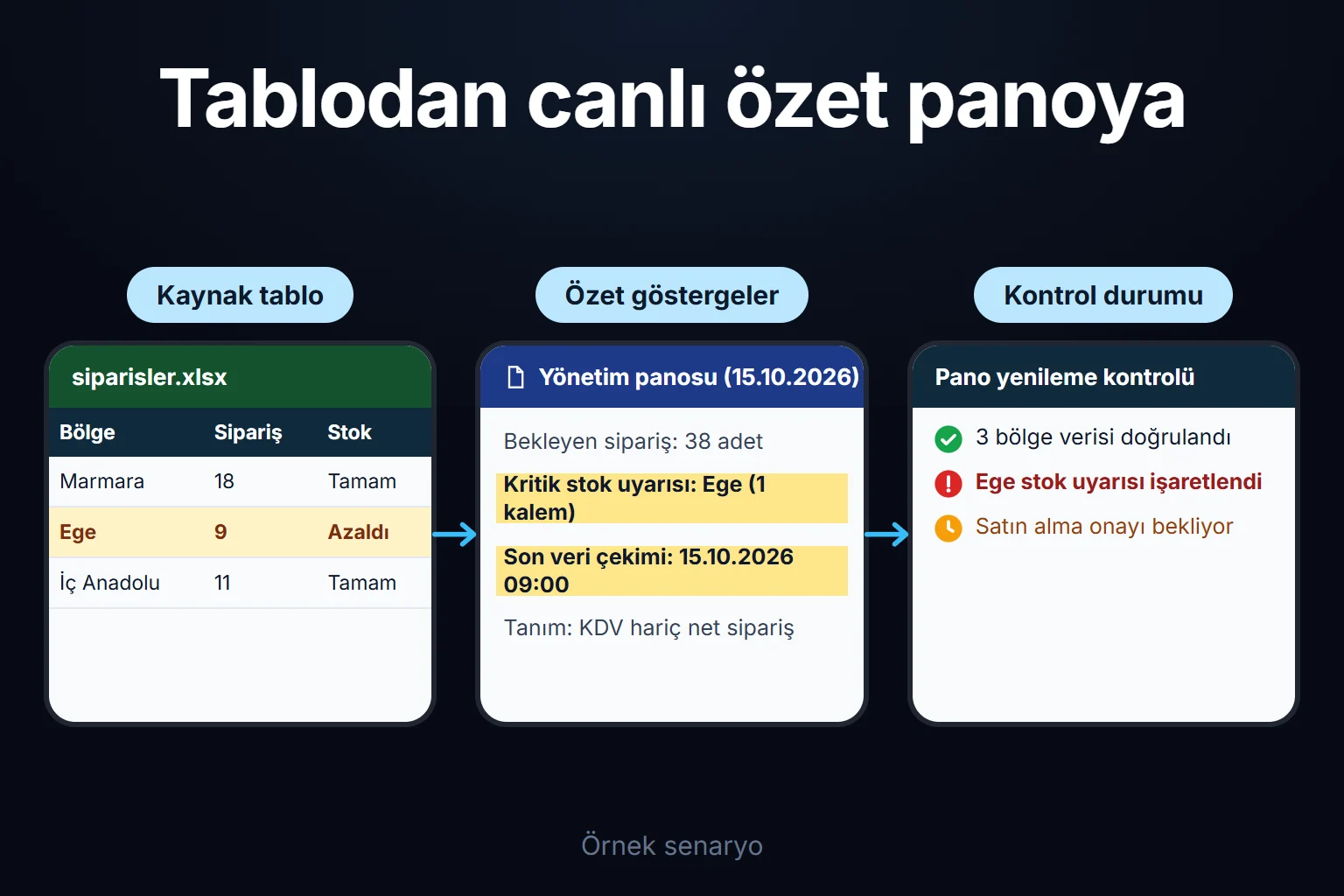 Görseli büyüt](https://oguzerol.com/gorseller/senaryo/excel-dashboard-senaryo-tr.webp) # Excel Dashboard: Nedir, Nasıl Kurulur, Ne Zaman Web Paneli Gerekir [Oğuz Erol](https://oguzerol.com/hakkimda/) | 16 dk okuma Excel dashboard, bir işin durumunu tek ekranda gösteren özet sayfadır: kaç sipariş bekliyor, hangi depoda stok kritik, hangi bölge geride. Sağlam bir Excel dashboard şu sırayla kurulur: elle dokunulmayan bir ham veri sekmesi, onu kapsayan bir Excel tablosu (Ctrl+T), Power Query ile temizleme, her göstergenin bir kez tanımlandığı formüller, sonra pivot tablo, dilimleyici ve grafik. Bu sırayı atlayan panolar genelde aynı yerden bozulur: veri elle yapıştırılır, formül sabit bir aralığa bakar, yeni satırlar sessizce dışarıda kalır. Excel’in yetmediği yer ise teknik değil, yönetimseldir: bölge müdürü yalnız kendi bölgesini görmeli, veri girişi kurala bağlanmalı, kimin neyi değiştirdiği izlenmeli. O noktada önce Power BI’ı, sonra özel bir web panelini tartarım. ## Örnek: üç bölgeli sipariş panosu 33 değil 38 sipariş göstermeliydi Şirket ve rakamlar kurgusaldır. Endüstriyel pompa ve vana yedek parçası dağıtan bir şirketin üç bölge deposu var: Marmara, Ege ve İç Anadolu. Planlama sorumlusu her sabah ERP’nin sipariş dökümünü panonun “Veri” sekmesine yapıştırıyor. Panodaki pivot tablonun kaynağı yıllar önce `Veri!A1:H121` diye sabit bir aralık olarak seçilmiş, yani en fazla 120 satır okuyor. Bir sabah döküm 130 satır geliyor. Pano 33 bekleyen sipariş gösteriyor: Marmara 15, Ege 8, İç Anadolu 10. Gerçekte 38 sipariş bekliyor: Marmara 18, Ege 9, İç Anadolu 11. Görünmeyen 5 siparişin tutarı KDV hariç 352.280 TL. Hata mesajı yok: pivot kendisine gösterilen aralığı doğru özetliyor, son 10 satır aralığın dışında. Pano tabloya bağlanıp yeniden kurulunca rakamlar şöyle çıkıyor: | Bölge | Bekleyen sipariş | Bekleyen tutar (KDV hariç) | 3 iş gününden eski | Kritik stok kalemi | | --- | --- | --- | --- | --- | | Marmara | 18 | 1.310.430 TL | 1 | 0 | | Ege | 9 | 705.310 TL | 4 | 1 | | İç Anadolu | 11 | 1.002.990 TL | 1 | 0 | | **Toplam** | **38** | **3.018.730 TL** | **6** | **1** | Ege’de 3 iş gününden eski 4 siparişin dördü de aynı parçayı bekliyor: M45 mekanik salmastra. Ege deposunda bu kalemden 3 adet var, belirlenen minimum 8. Dört siparişin toplam ihtiyacı 11 adet, tutarları toplamı 236.830 TL. Satın almaya giden talep 11 − 3 + 8 = 16 adet. Pano bu talebi göstermekle kalır, onaylamaz: satın alma onayı ayrı bir adımdır ve bekler. Kayıp 5 siparişin 3’ü Marmara’da, 1’i Ege’de, 1’i İç Anadolu’daydı ve hepsi o sabah girilmişti. Yani M45 kararı bu 5 siparişten çıkmıyor. Eski pano da Ege’de 4 eski sipariş gösteriyordu. Sabit aralığın bozduğu şey bekleyen siparişin sayısı ve tutarıydı. Aynı örnek aşağıdaki bütün adımlarda kullanılıyor. ## Excel’de sağlam bir dashboard nasıl kurulur? Sağlam bir Excel dashboard altı katmandan oluşur ve her katman bir öncekine yalnız okuyarak bağlanır: ham veri, tablo, temizleme sorgusu, göstergeler, pivot ve filtreler, pano sayfası. Menü adlarını Microsoft 365’teki İngilizce karşılıklarıyla veriyorum, Türkçe Excel’de sürüme göre farklı görünebilir. ### 1. Ham veri sekmesi: dokunulmaz ERP ya da muhasebe dökümü kendi sekmesinde, geldiği gibi durur. Her satır bir kayıt, her sütunun tek bir başlığı olur. Bu sekmeye renk, not, ara toplam ya da birleştirilmiş hücre eklenmez. Birinin elle düzelttiği bir satır, ertesi günkü dökümde geri gelir ve iki rakam doğar. Düzeltme gerekiyorsa kaynakta ya da Power Query adımında yapılır. ### 2. Excel tablosu: sabit aralığın ilacı Ham veriyi seçip Ctrl+T ile tabloya çevirin ve tabloya bir ad verin (örnekte `Siparisler`). Microsoft’un kısayol listesine göre Windows’ta Ctrl+T ya da Ctrl+L, web için Excel’de Ctrl+L kullanılır ([Microsoft Destek](https://support.microsoft.com/en-us/office/keyboard-shortcuts-in-excel-1798d9d5-842a-42b8-9c99-9b7213f0040f), 16 Ekim 2026). Formüller ve pivot tablo artık `Veri!A1:H121` yerine tablo adına bakar. Microsoft’un yapılandırılmış başvuru sayfasında yazdığı gibi, tablonun veri aralığı değiştikçe bu başvurular kendiliğinden uyum sağlar ([Microsoft Destek](https://support.microsoft.com/en-us/office/using-structured-references-with-excel-tables-f5ed2452-2337-4f71-bed3-c8ae6d2b276e), 16 Ekim 2026). Örnekteki 10 satır bu adımda görünür hâle gelir. `Siparisler` tablosunun sütunları: Sipariş No, Sipariş Tarihi, Bölge, Kalem Kodu, Durum, Net Tutar, Çekim Zamanı. Bir çalışma sayfası en fazla 1.048.576 satır alır ([Microsoft Destek](https://support.microsoft.com/en-us/office/excel-specifications-and-limits-1672b34d-7043-467e-8e27-269d656771c3), 16 Ekim 2026); dökümünüz buna yaklaşıyorsa sayfaya yüklemek çözüm değildir. ### 3. Power Query: yapıştırmanın yerine yenileme, birden çok kaynak Döküm her gün bir klasöre düşüyorsa yapıştırmayı tamamen bırakın: Data > Get Data > From File > From Folder ile klasörü bağlayın, Combine & Transform ile dosyaları birleştirin. Microsoft’un bu adımı anlatan sayfası bir şart koyar: klasördeki her dosyanın şeması aynı olmalı, yani sütun başlıkları, veri türleri ve sütun sayısı tutarlı ([Microsoft Destek](https://support.microsoft.com/en-us/office/import-data-from-a-folder-with-multiple-files-power-query-94b8023c-2e66-4f6b-8c78-6a00041c90e4), 16 Ekim 2026). Sorguda yapılacak temizlik: veri türlerini açıkça ayarlamak (tarih tarih, tutar sayı), metinlerin baş ve sonundaki boşluğu kırpmak (“Ege ” ile “Ege” iki ayrı bölge olmasın), boş satırları ve ERP’nin eklediği ara toplam satırlarını süzmek. Son olarak Power Query’nin `DateTime.LocalNow()` işleviyle bir “Çekim Zamanı” sütunu ekleyin. Panodaki “son veri çekimi” satırını bu sütun besler. **İkinci kaynak: stok.** Örnekte stok ERP’den değil, her deponun kendi stok dökümünden geliyor. Üç depo aynı sütunlarla (Bölge, Kalem Kodu, Kalem, Eldeki, Minimum) üç dosya bırakıyor. Üç sorguyu Home > Append Queries ile alt alta ekleyip `Stok` tablosunu kurarsınız. Siparişin beklediği kalemin stok durumunu sipariş satırına getirmek isterseniz Home > Merge Queries ile iki tabloyu ortak anahtar üzerinden birleştirirsiniz: Bölge + Kalem Kodu. Kaynaklardan biri gelmezse pano bunu söylemeli (formülü 4. adımda). **Sorguyu nereye yüklediğiniz bir karardır.** Home > Close & Load > Close & Load To… ile açılan pencerede veriyi ya çalışma sayfasına yüklersiniz ya da “Add this data to the Data Model” kutusuyla Veri Modeli’ne eklersiniz ([Microsoft Destek](https://support.microsoft.com/en-us/office/create-load-or-edit-a-query-in-excel-power-query-ca69e0f0-3db1-4493-900c-6279bef08df4), 16 Ekim 2026). Bu seçimin paylaşımdaki sonucunu OneDrive bölümünde anlatıyorum. **ERP sütun değiştirirse ne olur?** Microsoft’un hata sayfasına göre sorgu, artık var olmayan bir sütuna adıyla başvuran adımda “The column … of the table wasn’t found” hatasıyla durur ve yüklenmez ([Microsoft Learn](https://learn.microsoft.com/power-query/dealing-with-errors), 16 Ekim 2026). Yeni eklenen sütun ise sorguda yalnız gereken sütunları seçen bir adım (Choose Columns) varsa dışarıda kalır. Microsoft bu adımı kaynak değişikliğine dayanıklı sorgu için öneriyor ([Microsoft Learn](https://learn.microsoft.com/power-query/best-practices), 16 Ekim 2026). Sorgu durunca panodaki “son veri çekimi” saati ilerlemez, panonun eskidiğini ilk o gösterir. Onarım: Power Query Editor’da Applied Steps listesinde hata veren adımı açıp sütun adını düzeltmek, yenilemek ve bölge toplamlarını dökümle karşılaştırmak. ### 4. Tek tanımlı göstergeler: her gösterge bir hücrede “Bekleyen sipariş” bir kez tanımlanır ve her yerde o hücre kullanılır. Örnekte tanım şu: durumu “Bekliyor” olan, KDV hariç net tutarlı sipariş. Tanımı yazılı tutmanın neden rakamdan önce geldiğini [Excel rapor hazırlatma sayfasında](https://oguzerol.com/excel-rapor-hazirlatma/) bir köprü örneğiyle anlattım. Tablolara iki hesaplanan sütun eklenir: - `Siparisler[Bekleme Günü]`: `=MAK(0;TAMİŞGÜNÜ([@[Sipariş Tarihi]];BUGÜN())-1)`. İş günü sayar. Microsoft’un örneğine göre iki uç da sayıma dahildir, bu yüzden 1 çıkarılır: bugün girilen sipariş 0 gün bekler. MAK, hafta sonu girilen siparişin −1 görünmesini önler. Resmî tatiller için üçüncü bağımsız değişkene bir tatil listesi verilir ([Microsoft Destek](https://support.microsoft.com/tr-tr/office/tami%C5%9Fg%C3%BCn%C3%BC-i%CC%87%C5%9Flevi-48e717bf-a7a3-495f-969e-5005e3eb18e7), 16 Ekim 2026). - `Stok[Kritik]`: `=[@Eldeki]<[@Minimum]` Pano sayfasında bölgeler A5:A7’de: - B5 Bekleyen sipariş: `=ÇOKEĞERSAY(Siparisler[Bölge];$A5;Siparisler[Durum];"Bekliyor")` - C5 Bekleyen tutar: `=ÇOKETOPLA(Siparisler[Net Tutar];Siparisler[Bölge];$A5;Siparisler[Durum];"Bekliyor")` - D5 3 iş gününden eski: `=ÇOKEĞERSAY(Siparisler[Bölge];$A5;Siparisler[Durum];"Bekliyor";Siparisler[Bekleme Günü];">3")` - E5 Kritik stok kalemi: `=EĞER(EĞERSAY(Stok[Bölge];$A5)=0;"veri gelmedi";ÇOKEĞERSAY(Stok[Bölge];$A5;Stok[Kritik];DOĞRU))` - B8 Toplam: `=TOPLA(B5:B7)`, B2 son veri çekimi: `=MAK(Siparisler[Çekim Zamanı])` E5, o bölgenin stok dosyası hiç gelmediyse 0 yerine “veri gelmedi” yazar. Sıfır “kritik kalem yok” diye okunur. İngilizce Excel’de aynı formüller `NETWORKDAYS`, `TODAY`, `COUNTIFS`, `SUMIFS`, `IF`, `COUNTIF`, `SUM`, `MAX` ve `TRUE` ile, ayırıcı olarak virgülle yazılır. ÇOKEĞERSAY’ın Türkçe söz dizimini Microsoft’un [Türkçe yardım sayfasından](https://support.microsoft.com/tr-tr/office/%C3%A7oke%C4%9Fersay-i%CC%87%C5%9Flevi-dda3dc6e-f74e-4aee-88bc-aa8c2a866842) okudum (16 Ekim 2026). Formüllerin mantığını betikte 130 satırlık kurgusal dökümle yeniden hesapladım: bütün rakamlar tuttu, İç Anadolu stok dosyası çıkarılınca E7 “veri gelmedi” yazdı. Excel’de çalıştırmadım, önce bir kopyada deneyin. Veri Modeli’nde aynı tanım açık ölçü olur, yazımı Excel rapor hazırlatma sayfasında. ### 5. Pivot, dilimleyici ve grafik Pivot için tablonun içindeyken Insert > PivotTable seçin, kaynak olarak `Siparisler` tablo adını bırakın ve pivotu ayrı bir sekmeye koyun. Satırlara Bölge, değerlere Sipariş No (sayım), filtreye Durum = Bekliyor gelir. Dilimleyici için pivotun içindeyken Windows ve Mac’te Insert > Slicer, web’de PivotTable Analyze > Slicer ile Bölge alanını seçin. Bir dilimleyiciyi birden çok pivota bağlamak için dilimleyiciyi seçip Slicer > Report Connections kullanılır. Microsoft’un koyduğu şart: dilimleyici yalnız aynı veri kaynağını paylaşan pivot tablolara bağlanabilir ([Microsoft Destek](https://support.microsoft.com/en-us/office/use-slicers-to-filter-data-249f966b-a9d5-4b0f-b31a-12651785d29d), 16 Ekim 2026). Eski bir aralıktan beslenen pivot bu listede çıkmaz. Tarih alanı için zaman çizelgesi de aynı şartla çalışır ([Microsoft Destek](https://support.microsoft.com/en-us/office/create-a-pivottable-timeline-to-filter-dates-d3956083-01be-408c-906d-6fc99d9fadfa), 16 Ekim 2026). Pivot kaynak değişince kendiliğinden yenilenmez. Microsoft’a göre otomatik yenileme şimdilik Insider programında; diğerlerinde PivotTable Options’taki “Refresh data when opening the file” seçeneği dosya her açıldığında yeniler ([Microsoft Destek](https://support.microsoft.com/en-us/office/refresh-pivottable-data-6d24cece-a038-468a-8176-8b6568ca9be2), 16 Ekim 2026). Windows’ta Ctrl+Alt+F5 çalışma kitabındaki bütün veriyi yeniler (yukarıdaki kısayol sayfası, 16 Ekim 2026). ### 6. Pano sayfası: dört gösterge, bir grafik, saat ve tanım Pano kurulumunda en sık gördüğüm hata, her veriyi panoya koymaya çalışmak. Sonuç okunmayan bir sayfa olur. Örnekteki pano tek bir soruya cevap veriyor: bugün hangi bölgeye bakmalıyım? Yerleşim: - **Üst satırlar:** A1 başlık, A2 “Son veri çekimi” ve B2’de saat, A3 tanım (“KDV hariç net sipariş, durum Bekliyor”). Saat yazmayan pano, dünkü rakamı bugünkü gibi okutur. - **Gösterge bloğu:** A4:E4 başlıklar, A5:E7 üç bölge, 8. satır toplam. Dört gösterge yukarıdaki tablonun aynısıdır. - **Koşullu biçim:** D5:E7’yi seçip Home > Conditional Formatting > New Rule > Use a formula ile `=VE(SAYIYSA(D5);D5>0)` kuralına kırmızı dolgu verin. SAYIYSA koşulu “veri gelmedi” metnini bu kuralın dışında tutar, metne Text that Contains kuralıyla ayrı renk verilir. Bu kuralları denemedim. - **Grafik:** gösterge bloğunun sağında (ör. G4’ten) tek bir kümelenmiş sütun grafik: bölge başına bekleyen sipariş. Pivotun içindeyken PivotTable Analyze > PivotChart ile eklenir, Bölge dilimleyicisi grafiğin üstüne konur. Pasta grafik ya da ikinci bir grafik gerekmez. - **Ekran ve yazdırma:** View sekmesinden Gridlines’ı kapatın. Page Layout’ta yönü Landscape yapın, Print Area’yı gösterge bloğuyla grafiği kapsayacak aralığa verin, Scale to Fit’te genişliği 1 sayfaya indirin. Pano tek sayfada yazdırılır ya da PDF olarak gönderilir. [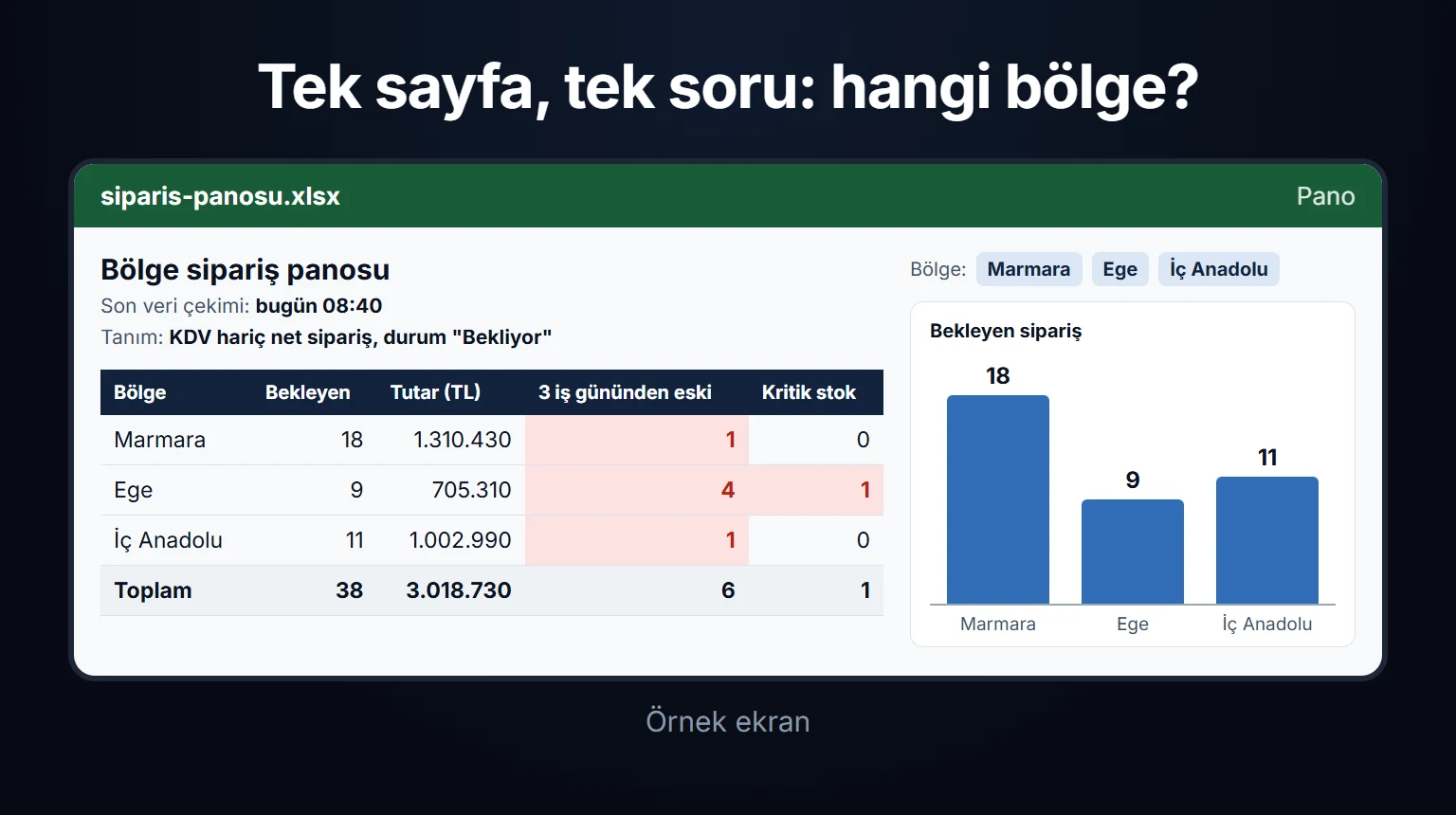](https://oguzerol.com/gorseller/senaryo/excel-dashboard-pano-tr.webp) Yukarıdaki yerleşimin örnek ekranı. Rakamlar örnekteki tabloyla aynı. ## Excel dashboard en sık nerede bozulur? Excel dashboard’ları çoğunlukla veri yolundaki alışkanlıklardan bozulur. Elle yapıştırma (3. adım), sabit aralık (2. adım), kopyalanan “Pano_son_Ege.xlsx” sürümleri (tek dosya, tek konum) ve “hangi dosya doğru?” sorusu (üstteki saat ve tanım) yukarıda kapandı. İki bozulma ayrıca anlatılmalı. **Birleştirilmiş hücre.** Microsoft’un sayfasına göre birleştirmede diğer hücrelerin içeriği silinir ve birleştirilecek hücreler Excel tablosu olarak biçimlendirilmemiş olmalıdır ([Microsoft Destek](https://support.microsoft.com/en-us/office/merge-and-unmerge-cells-5cbd15d5-9375-4540-907f-c673a93fcedf), 16 Ekim 2026). Yani birleştirilmiş başlıklı bir döküm tabloya dönüşmeden önce düzeltilmek zorunda. Birleştirme yalnız pano sayfasında, görünüm için kullanılır. **Süzülmüş pivotla gönderilen dosya.** Bölge müdürüne kendi bölgesine süzülmüş bir pivotla dosya göndermek veriyi süzmez. Ham veri sekmesi ve pivotun önbelleği diğer bölgeleri de taşır. Microsoft, pivot seçeneklerindeki “kaynak veriyi dosyayla kaydet” ayarının bile veri gizliliğini yönetmek için kullanılmaması gerektiğini yazıyor ([Microsoft Destek](https://support.microsoft.com/en-us/excel/pivottable-options), 16 Ekim 2026). **Peki Excel’de kim neyi görür?** Excel içinde kalınacaksa uygulanabilir bir yol, her bölgeye yalnız kendi satırlarını içeren ayrı bir dosya üretmektir: Power Query’de bölge filtresiyle ayrı sorgu, ayrı dosya. Bölge ve kişi sayısı arttıkça bu dosyaların bakımı başlı başına bir iş olur. Sonraki seçenekler Power BI’ın satır düzeyinde güvenliği ve web panelidir. ## OneDrive ve SharePoint’te paylaşınca ne değişir? Dosyayı OneDrive ya da SharePoint’e koymak kopya sorununu çözer, ama birlikte düzenlemenin ve tarayıcıda yenilemenin belgelenmiş sınırları vardır. Microsoft’un sayfalarında 16 Ekim 2026’da okuduklarım: - **Birlikte düzenleme şartları.** Dosya OneDrive, OneDrive for Business ya da SharePoint Online’da durmalı. Masaüstünde .xlsx, .xlsm ya da .xlsb biçimi ve Microsoft 365 aboneliği gerekir. Kendi sunucunuzdaki SharePoint birlikte düzenlemeyi desteklemez ([Microsoft Destek](https://support.microsoft.com/en-us/office/collaborate-on-excel-workbooks-at-the-same-time-with-co-authoring-7152aa8b-b791-414c-a3bb-3024e46fb104)). - **Tek kullanıcı herkesi kilitleyebilir.** Aynı sayfaya göre “dosya kilitli” hatasının en sık sebebi, birinin dosyayı birlikte düzenlemeyi desteklemeyen bir Excel sürümünde açmasıdır. - **Çakışmada son kaydeden kazanır**, Microsoft’a göre bazı istisnalar dışında. - **Değişiklik izi sınırlı.** Gözden Geçir sekmesindeki Değişiklikleri Göster (Show Changes) bölmesi kimin hangi hücreyi değiştirdiğini gösterir. Microsoft’a göre biçim değişiklikleri, pivot işlemleri, gizleme ve filtreleme bu bölmede görünmez. Tek seferlik satın alınmış ya da eski bir Excel’de yapılan düzenleme izlenmez ve bölmeyi temizler ([Microsoft Destek](https://support.microsoft.com/en-us/excel/get-help-with-show-changes-in-excel)). - **Tarayıcıda Power Query yenilemesinin sınırları.** Microsoft’un sürüm tablosuna göre web için Excel’de Veri Modeli’ne yüklenen sorguların yenilenmesi henüz desteklenmiyor. Üçüncü taraf bulut konumundaki dosyalar ve şirket içi veri ağ geçidi gerektiren kaynaklar da yenilenmiyor ([Microsoft Destek](https://support.microsoft.com/en-US/excel/power-query-data-sources-in-excel-versions)). - **Tarayıcıda dilimleyici.** Web için Excel’de yalnız yerel pivot tablolara dilimleyici oluşturulabiliyor. Tabloya ya da Veri Modeli pivotuna dilimleyici için masaüstü Excel gerekiyor ([Microsoft Destek](https://support.microsoft.com/en-us/office/use-slicers-to-filter-data-249f966b-a9d5-4b0f-b31a-12651785d29d)). Beşinci maddede bir çelişki var. Tek tanımlı ölçü için Veri Modeli öneriliyor, ama ekibiniz panoyu tarayıcıda açıyorsa Veri Modeli’ne yüklenen sorguyu orada kimse yenileyemez. Pano, masaüstünde biri yenileyip kaydedene kadar eski kalır. Benim tercihim şu: ekip tarayıcıda çalışıyorsa Close & Load To penceresinde çalışma sayfası tablosunu seçer, tanımları yukarıdaki gibi hücrelerde tutarım. Veri Modeli’ni yalnız panoyu tek bir kişi masaüstünde yeniliyorsa kullanırım. O kişi ve yenileme saati panonun üstünde yazılı olur. Google E-Tablolar’da dilimleyici aynı veri kümesini kullanan bütün grafik ve pivotları süzer, seçimler siz varsayılan olarak ayarlamadıkça kişisel kalır ve kaydedilmez ([Google Yardım](https://support.google.com/docs/answer/9245556?hl=en), 16 Ekim 2026). Yani bir kişinin süzmesi diğerinin ekranını değiştirmez. Bölge müdürünün başka bölgeyi görmesini de engellemez. ## Power BI ne zaman yeter? Power BI, ihtiyacınız raporlama ve paylaşımsa ve şirketiniz Microsoft ekosisteminde çalışıyorsa çoğu zaman özel bir panelden önce denenecek seçenektir. Satır düzeyinde güvenlik (RLS) ile bölge müdürüne yalnız kendi bölgesini göstermek bu araçta mümkün. Dört ayrıntıyı bilerek seçin: - **Lisans.** Microsoft’un fiyat sayfası 16 Ekim 2026’da Power BI Pro için kullanıcı başına aylık 14 $, Premium Per User için 24 $ gösteriyordu, ikisi de yıllık ödemeyle ([Microsoft](https://www.microsoft.com/en-us/power-platform/products/power-bi/pricing)). Sayfa para birimini ve güncellenme tarihini ayrıca yazmıyor, Microsoft fiyatın bölgeye göre değişebileceğini belirtiyor. Microsoft’un lisans belgesine göre içerik Premium ya da Fabric F64 ve üstü kapasitede değilse paylaşılan raporu görmek için de Pro ya da PPU lisansı gerekir ([Microsoft Learn](https://learn.microsoft.com/power-bi/explore-reports/end-user-shared-with-me), 16 Ekim 2026). - **RLS’nin kapsamı.** Microsoft’un belgesine göre RLS yalnız çalışma alanında Viewer rolündeki kullanıcıları kısıtlar. Admin, Member ve Contributor rolündekiler bütün veriyi görür ([Microsoft Learn](https://learn.microsoft.com/fabric/security/service-admin-row-level-security), 16 Ekim 2026). Yanlış rol kısıtı sessizce kaldırır. - **Rapordan veri yazmak, Fabric yolu.** Microsoft’un translytical task flows sayfasına göre rapordaki bir düğme, Fabric kullanıcı veri işlevi (User Data Functions) üzerinden Fabric SQL veritabanına, ambarına ya da lakehouse dosyalarına kayıt ekleyebilir, değiştirebilir, silebilir ve örneğin Teams’e onay talebi gönderebilir ([Microsoft Learn](https://learn.microsoft.com/power-bi/create-reports/translytical-task-flow-overview), 16 Ekim 2026). Bu işlevi oluşturmak için Microsoft’un kurulum sayfası bir Fabric kapasitesi istiyor ([Microsoft Learn](https://learn.microsoft.com/fabric/data-engineering/user-data-functions/create-user-data-functions-portal), 16 Ekim 2026). - **Rapordan veri yazmak, Power Apps yolu.** Rapora gömülen Power Apps görseliyle veri girilir. Microsoft’a göre bu uygulama rapordan ayrı paylaşılır ([Microsoft Learn](https://learn.microsoft.com/power-apps/maker/canvas-apps/powerapps-custom-visual), 16 Ekim 2026). Lisans koşullarını ayrıca kontrol edin. Yani örnekteki kurallar (eksi stok reddi, kimse kendi talebini onaylamaz) Microsoft ekosisteminde de kurulabilir. Bedeli Fabric ya da Power Apps tarafındaki ayrı kurulum ve lisanstır. ### Excel mi, Power BI mı, web paneli mi? | Durumunuz | Araç | Neden | | --- | --- | --- | | Tek kişi hazırlıyor, herkes her bölgeyi görebilir, sonraki iş başka sistemde (ör. ERP satın alma modülü) | Excel (altı katman) | Kimse panoya veri girmiyor, kimse onaylamıyor | | Bölgeye göre farklı görünüm gerekiyor, veri girişi yok | Power BI (RLS) | İş yalnız okuma ve görünürlük | | Kurallı giriş ve onay gerekiyor, Microsoft ekosistemine bağlanmak sorun değil | Power BI + Fabric ya da Power Apps | Rapordan yazma mümkün, ek kapasite ve kurulum ister | | Bölgeye göre görünüm, kurallı giriş, onay zinciri ve iz kaydı birlikte, ekosistem bağımsız | Web paneli | Görünürlük, giriş ve onay aynı yetki kuralında durur | Birinci satırdaysanız bu kurulumu kendi ekibiniz yapabilir, bana ihtiyacınız yok. Örnekteki 5 siparişlik farkı kapatan şey web paneli değil, tabloya geçmekti. ## Web paneline geçiş nerede başlar? Web paneline geçiş, panonun “okunan” bir sayfa olmaktan çıkıp üzerinde iş yapılan bir ekrana dönüştüğü yerde başlar. Örnekteki şirkette beş ihtiyaç bu sınırı geçiriyor: 1. **Kişiye göre farklı veri.** Ege müdürü yalnız Ege’nin siparişlerini ve stoğunu görmeli. Panelde bu, ekranda gizleme değil sorgu kuralıdır: müdürün isteği veritabanından yalnız kendi bölgesinin satırlarını döndürür. 2. **Ayrı ve kurallı veri girişi.** Depo sorumlusu sayımı panonun içine değil, kendi giriş ekranına girer. Tanımlanan iş kuralı veri girilirken uygulanır: eksi stok, var olmayan kalem kodu ya da başka bölgenin deposu kabul edilmez. Şubelerin yalnız kendi kaydını girdiği düzeni [şube bazlı veri giriş sistemi sayfasında](https://oguzerol.com/sube-bazli-veri-giris-sistemi/) ayrıntılı anlattım. 3. **İz kaydı.** M45 talebini kim açtı, minimumu kim 8’e çekti, kim onayladı. Her değişiklik tarih ve kişiyle, uygulama üzerinden silinmeyen bir satır olarak tutulur. Excel’in Değişiklikleri Göster bölmesinde onay kaydı görünmez. 4. **Otomatik yenileme.** Döküm belirli bir saatte kendiliğinden alınır, alınamazsa panoda “veri gelmedi” ve son başarılı çekimin saati görünür. Yenileme sıklığını kaynağın sunduğu erişim belirler. 5. **Mobil.** Depo sorumlusu sayımı telefondan girer, bölge müdürü uyarıyı telefonda görür. ### Rol tablosu Önerdiğim temel kural: kimse kendi açtığı talebi onaylamaz. | Rol | Ne görür | Ne girer | Ne onaylar | | --- | --- | --- | --- | | Genel müdür | Bütün bölgeler | Hiçbir şey | Eşiği aşan satın alma talebi | | Bölge müdürü | Yalnız kendi bölgesi | Sipariş notu, satın alma talebi | Hiçbir şey | | Depo sorumlusu | Yalnız kendi deposu | Stok sayımı | Hiçbir şey | | Satın alma müdürü | Bütün bölgelerin kritik stokları | Tedarikçi teslim tarihi | Bölge müdürlerinin talepleri | | Denetçi | Her şey ve iz kaydı | Hiçbir şey | Hiçbir şey | Örnekte Ege müdürü 16 adetlik M45 talebini açar, satın alma müdürü onaylar. Genel müdürün onay eşiği şirketin kararıdır, sayfada bir rakam önermiyorum. ### Yapay zekâ ne yapar, ne yapmaz? Yapay zekâ bu panelde rakam üretmez, her sayı tanımlı bir sorgudan gelir. Modelin işi açıklama ve anormallik notu önermektir: “Ege’de 3 iş gününden eski 4 siparişin hepsi M45 salmastrayı bekliyor” cümlesini, kullanıcının görebildiği satırlardan kurar ve not bölge müdürünün onayını bekler. ## İlk adımda neye bakarım, panel seçilirse ne teslim alırsınız? İlk adımda mevcut panonuza, son birkaç günün dökümüne ve panodan sonra alınan kararlara bakarım (müşteri ünvanları maskeli). Çıktısında gösterge tanımlarını, bozulma noktalarının listesini, panonun Excel’de mi kalacağı yoksa panele mi taşınacağı önerimi ve ilk sürümün kapsamını yazılı veririm. Excel’de kalınırsa teslim edilen şey sizin çalışma kitabınızdır, kapsamı ilk adımda yazılı belirlenir. Panel seçilirse uygulama şirketiniz adına açılabilen bir sunucuda (VPS) çalışır, veri sizindir ve istediğiniz zaman Excel ya da CSV olarak alırsınız, küçük ve orta ölçekli bir ekipte kullanıcı başına lisans yoktur (maliyet sunucu ve bakım), kaynak kodun tamamı erişiminizdeki bir depoda çalıştırma talimatı, bağımlılık listesi ve bilinen sınırlar listesiyle durur. Kişisel veri varsa erişim, güvenlik, barındırma ve bakım ayrıca değerlendirilir. Ekranlar ihtiyaca göre kurulabilir, maliyet kapsama göre ilk adımda yazılı gelir. Bu teslim biçiminin diğer örnekleri [ekibiniz için özel web uygulamaları sayfasında](https://oguzerol.com/ekibiniz-icin-ozel-web-uygulamalari/). **ERP’niz değişirse ne olur?** Eski dökümler, tanımlar ve iz kaydı olduğu gibi kalır. Yeni sistemin dökümünün eski sütunlara nasıl eşleneceği, kapsam olarak ilk adımda yazılı belirlenir. Panonuzun bir kopyasını ve bir günlük dökümü [iletişim sayfasından](https://oguzerol.com/iletisim/) gönderin, ilk görüşmede rakamların hangi adımda kaybolduğuna birlikte bakarız. ## Sıkça Sorulan Sorular ### Excel dashboard için hangi Excel sürümü gerekir? Bu sayfadaki kurulum Microsoft 365 ile anlatıldı. Microsoft’un Power Query sayfasına göre Power Query, Windows’ta Excel 2016, 2019, 2021, 2024 ve Microsoft 365’te Data sekmesindeki Get & Transform Data grubunda yer alıyor. Mac için Excel 2016 ve 2019’da desteklenmiyor ([Microsoft Destek](https://support.microsoft.com/en-us/office/about-power-query-in-excel-7104fbee-9e62-4cb9-a02e-5bfb1a6c536a), 16 Ekim 2026). Birlikte düzenleme için masaüstünde Microsoft 365 aboneliği gerekir. Ekipte eski sürümle açan biri dosyayı herkese kilitleyebilir. ### Dashboard telefonda nasıl görünür? Microsoft’un birlikte düzenleme sayfasına göre Android ve iOS için Excel, OneDrive ya da SharePoint’teki .xlsx dosyasını açar ve birlikte düzenlemeyi destekler ([Microsoft Destek](https://support.microsoft.com/en-us/office/collaborate-on-excel-workbooks-at-the-same-time-with-co-authoring-7152aa8b-b791-414c-a3bb-3024e46fb104), 16 Ekim 2026). Panonun telefonda nasıl göründüğünü ölçmedim. Yatay ekrana dizilmiş bir panonun telefonda kaydırılarak okunmasını beklerim. Telefonda da okunacaksa A1:E8 bloğunu tek sütunlu ayrı bir sayfaya almanızı, grafiği ve dilimleyiciyi o sayfaya koymamanızı öneririm. Telefon asıl çalışma yeriyse o ekran telefona göre tasarlanmalı, bu da web paneline geçiş sebeplerinden biridir. ### Mevcut dashboard dosyamız düzeltilir mi, yoksa sıfırdan mı kurulur? Çoğu zaman düzeltilir. Önce sabit aralıkları, birleştirilmiş hücreleri ve elle yapıştırılan sekmeleri işaretlerim. Grafikler ve pano düzeni korunur, altındaki veri yolu tabloya ve Power Query’ye taşınır. Döküm her gün farklı sütunlarla geliyorsa ya da pano birkaç kopyaya bölünmüşse veri katmanını baştan kurmak daha kısa sürer. Hangisi olduğunu ilk adımın çıktısında yazarım. [Başa dön ↑](https://oguzerol.com/excel-dashboard/#icerik) ## Bunları da okumak ister misiniz? [Excel Dosyalarını Birleştirme: Power Query ve OtomasyonExcel dosyalarını birleştirmek için Power Query veya kontrollü aktarım ekranı. Sütun eşleme, mükerrer kayıt ve hatalı satır kontrolleriyle birleştirin.](https://oguzerol.com/excel-dosyalarini-otomatik-birlestirme/)[Excel Kullanıcı Yetkilendirme ve Rol Bazlı EkranlarSatışın miktar girdiği, deponun teslim adedini yazdığı ve fiyatı yalnızca yetkilinin değiştirdiği özel panel. Excel ve Google Sheets akışına uygundur.](https://oguzerol.com/excel-hucre-yetkileri-paneli/)[Mobil Excel Formu Alternatifi: Mal Kabul ve Giriş Kontrolünü Telefondan KaydetmekSaha ekibi telefondan Excel'e yazarken kayıt kaçıyorsa: zorunlu alan, kontrollü liste, kayda bağlı fotoğraf ve onaylı mobil form. Örnek mal kabul ayını görün.](https://oguzerol.com/mobil-excel-formu-alternatifi/) [Tüm yazılara göz atın →](https://oguzerol.com/yazilarim/) NE İSTEYEBİLİRSİNİZ ## Nasıl çalışıyorum? Çalışma saati paketleri WhatsApp’tan ya da telefonda işinizden ve ihtiyacınızdan bahsedin; **5 ile 40 saat arasında bir çalışma paketinde** anlaşalım, ben gerekenleri yapmaya başlayayım. Aldığınız şey bir takvim aralığı değil, doğrudan sizin işinize harcanacak net mesai. 40 saati üç gün aralıksız çalışarak da kullanabiliriz, bilerek zamana yayıp bir yılda da bitirebiliriz — işin gerektirdiği neyse o. İşin ne kadar süreceğini tahmin etmeye değil, işi yapmaya vakit harcarım; harcadığım her saatin işinizde kalıcı bir karşılığı olur. Faydalı olduğunu düşündüğünüz sürece bu şekilde devam ederiz. ÇALIŞMA BLOKLARI ## Neden aylık değil? 40 saat 1 hafta mı oluyor? Aylık sabit ücrette iki taraf da yanlış yere bakar: siz sabit gidere, karşı taraf kaç tane daha böyle sözleşme bağlayabileceğine. Saat üzerinden çalışınca ikimizin de baktığı yer aynı olur — yapılan işin gerçek değeri. "Toplamda ne kadar tutar?" sorusunun peşinen net bir cevabı olmaması bu modelin doğal maliyeti, farkındayım. Ama sonuç üretmeyen bir yapıya aylarca sabit ücret ödemek yerine yalnızca işinize ayrılan nitelikli zamanı ödersiniz, o zamanın nereye gittiğini de baştan sona görürsünüz. Müşterilerimin benimle tekrar tekrar çalışmasının sebebi bu. 5saat10.000₺ + KDVsaat başı 2.000₺[Bu bloğu seç](https://wa.me/905496546489?text=Merhaba%2C%205%20saatlik%20%C3%A7al%C4%B1%C5%9Fma%20blo%C4%9Fu%20hakk%C4%B1nda%20bilgi%20almak%20istiyorum.) 10saat15.000₺ + KDVsaat başı 1.500₺[Bu bloğu seç](https://wa.me/905496546489?text=Merhaba%2C%2010%20saatlik%20%C3%A7al%C4%B1%C5%9Fma%20blo%C4%9Fu%20hakk%C4%B1nda%20bilgi%20almak%20istiyorum.) 20saat24.000₺ + KDVsaat başı 1.200₺[Bu bloğu seç](https://wa.me/905496546489?text=Merhaba%2C%2020%20saatlik%20%C3%A7al%C4%B1%C5%9Fma%20blo%C4%9Fu%20hakk%C4%B1nda%20bilgi%20almak%20istiyorum.) 40saat40.000₺ + KDVsaat başı 1.000₺[Bu bloğu seç](https://wa.me/905496546489?text=Merhaba%2C%2040%20saatlik%20%C3%A7al%C4%B1%C5%9Fma%20blo%C4%9Fu%20hakk%C4%B1nda%20bilgi%20almak%20istiyorum.)