Kaynak: https://oguzerol.com/chatgpt-ile-excel/ [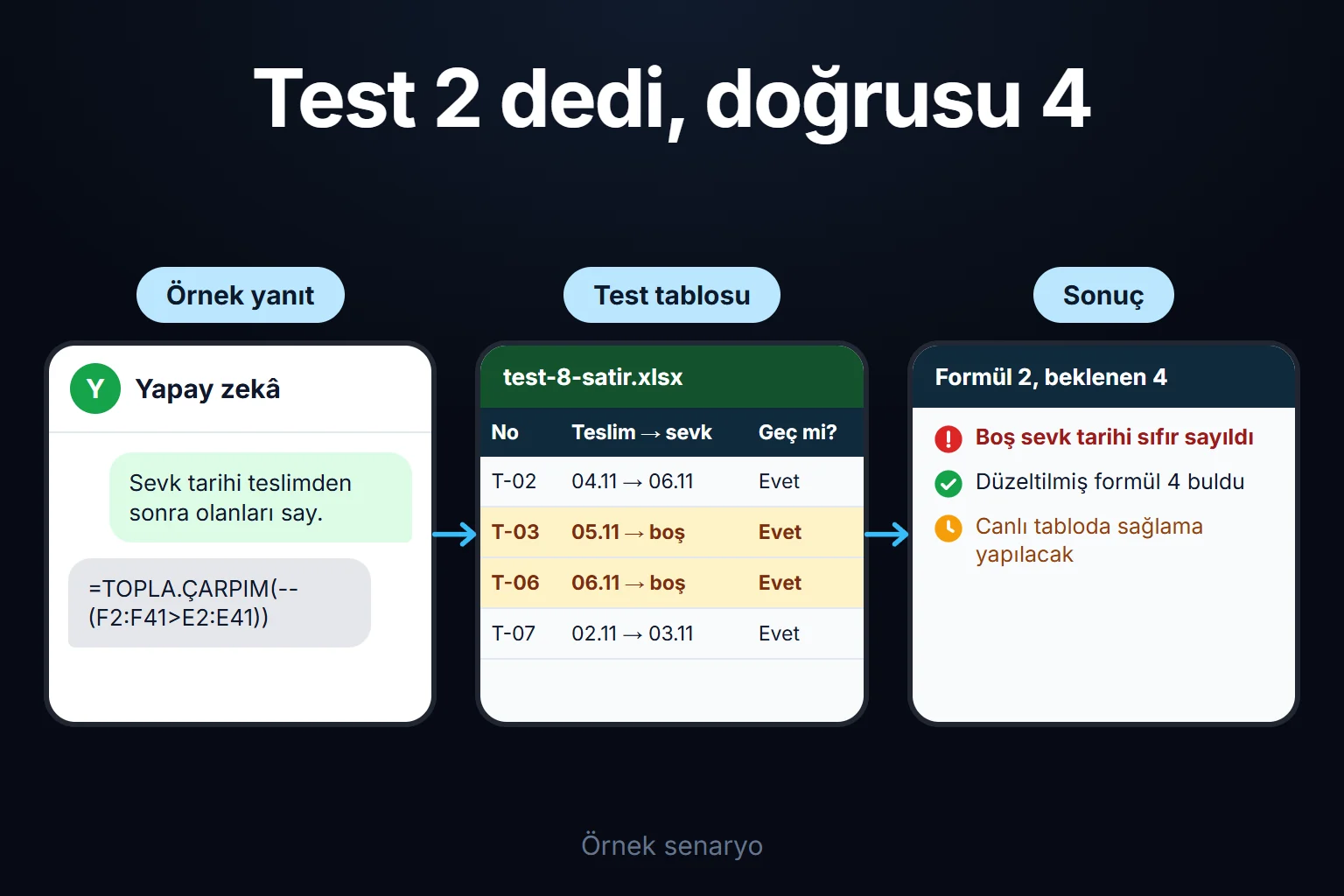 Görseli büyüt](https://oguzerol.com/gorseller/senaryo/chatgpt-ile-excel-senaryo-tr.webp) # ChatGPT ile Excel: Formül Yazdırma, Hata Kontrolü ve Analiz [Oğuz Erol](https://oguzerol.com/hakkimda/) | 7 dk okuma | Yayın: 3 Ağustos 2026 | Güncelleme: 16 Ekim 2026 ## Kısa özet ChatGPT'ye Excel formülü yazdırırken istemi nasıl kurarsınız, ayırıcı ve boş hücre hatalarını nasıl yakalarsınız? Betikle doğrulanmış dört örnek. ChatGPT’ye ya da başka bir yapay zekâ sohbet servisine Excel formülü yazdırmak işe yarar, ama iki şartla. Birincisi istem: Excel’inizin dili ve ayırıcısı (Türkçe Excel’de genellikle `;`, Windows bölge ayarına bağlı), sayfa ve sütun adları, veri satır aralığı, iki üç sahte örnek satır, beklenen sonuç ve kenar durumları (boş hücre, metin olarak gelen sayı) yazılır. İkincisi test: dönen formül canlı tabloya girmeden önce cevabını elle bildiğiniz küçük bir tabloda denenir. Aşağıdaki kurgusal örnekte bir imalat atölyesinin dört formül isteğinden hiçbiri ilk hâliyle doğru sonuç vermiyor ve üçü bunu hiçbir uyarı vermeden yapıyor. Tehlikeli olan bu üçü. Bu sayfa Excel’de haftalık ya da aylık rapor hazırlayan finans, planlama ve operasyon çalışanları için. Formüller Türkçe Excel adlarıyla ve noktalı virgülle; İngilizce karşılıkları parantez içinde, orada ayırıcı virgüldür. ## İyi bir Excel istemi hangi bilgileri içerir? İyi bir istem, modelin göremediği dosyanızı ona tarif eder. Model bu bilgileri bilmezse boşlukları kendi varsayımıyla doldurur; o varsayım çoğu zaman İngilizce Excel, virgül ayırıcı ve sabit bir satır aralığıdır. Önerdiğim istem kalıbı şu: ``` Türkçe Excel (Microsoft 365) kullanıyorum. Formülde Türkçe işlev adları ve ; ayırıcı olsun, ondalık ayırıcı virgül. "Siparişler" sayfası. Başlık 1. satırda, veri 2–41. satırlarda ve her hafta alta yeni satır ekleniyor. A Sipariş no (metin), B Müşteri (metin), C Adet (sayı), D Tutar (TL, sayı), E Teslim tarihi (tarih), F Sevk tarihi (tarih; boşsa sipariş sevk edilmedi). Örnek satırlar (sahte veri): S-01 | Müşteri-A | 120 | 18600 | 03.11.2026 | 02.11.2026 S-02 | Müşteri-B | 40 | 9200 | 05.11.2026 | (boş) İstediğim: H2:H6'daki her müşteri için D sütunu toplamı, I sütununa. Formül I2'ye yazılıp aşağı kopyalanacak. Kenar durumlar: F boş olabilir; bazı Adet hücreleri metin olarak gelmiş olabilir. Çıktı: tek formül ve her bağımsız değişkenin ne yaptığını anlatan birer cümle. ``` Test verisini modele ürettirmenizi önermem: model, formülü yazarken yaptığı varsayımlarla test verisini de üretir ve kendi hatasını görmeyen bir test çıkabilir. Test tablosunu aşağıda anlattığım gibi kendiniz kurun. Ayırıcıyı yazmak süs değil. Microsoft’un sorun giderme sayfasına göre Excel, bağımsız değişken ayırıcısını Windows bölge ayarlarındaki liste ayırıcısından alır; farklı bir karakter yazarsanız formülü kabul etmez. ABD İngilizcesinde varsayılan virgüldür ([Microsoft Learn](https://learn.microsoft.com/troubleshoot/microsoft-365-apps/excel/formula-errors), 16 Ekim 2026). Kendi Excel’inizin hangisini beklediğini bilmiyorsanız boş bir hücreye `=TOPLA(1;2)` yazın; 3 dönüyorsa ayırıcınız noktalı virgüldür. İşlev adları da dile göre değişir. Microsoft’un İngilizce ve yerel işlev adlarını eşleyen Functions Translator eklentisi artık sunulmuyor ([Microsoft Destek](https://support.microsoft.com/en-gb/office/excel-functions-translator-f262d0c0-991c-485b-89b6-32cc8d326889), 16 Ekim 2026). Aşağıdaki tablodaki Türkçe adları Microsoft’un Türkçe yardım sayfalarından kontrol ettim: | Türkçe Excel | İngilizce Excel | | --- | --- | | ÇOKETOPLA | SUMIFS | | TOPLA.ÇARPIM | SUMPRODUCT | | BAĞ_DEĞ_SAY, BAĞ_DEĞ_DOLU_SAY | COUNT, COUNTA | | SAYIYAÇEVİR | VALUE | | TAMİŞGÜNÜ | NETWORKDAYS | | ÇAPRAZARA | XLOOKUP | ## Örnek: bir imalat atölyesinde dört formül *Atölye, müşteriler ve sayılar kurgusaldır. “Örnek istem” ve “örnek yanıt” diye verdiğim metinler, bu tür isteklerde karşılaşılan hata türlerini göstermek için yazıldı; bir yapay zekâ modelini bu sayfa için çalıştırmadım. Formüllerin mantığını ve sayfadaki her sayıyı bir Python betiğinde sınadım; formülleri Excel’de çalıştırmadım. Kendi dosyanızın bir kopyasında deneyin.* Talaşlı imalat yapan bir atölye düşünün. Planlama sorumlusu her pazartesi ERP’den sipariş listesini dışa aktarıyor ve yönetime üç sayı veriyor: müşteri bazında sipariş tutarı, geciken sipariş sayısı ve açık siparişlerin teslimine kaç iş günü kaldığı. “Siparişler” sayfasında 40 satır var (2–41), sütunlar yukarıdaki istemdeki gibi. Rapor tarihi K1 hücresinde ve bir pazartesi. Formülleri yapay zekâya yazdırıyor. 40 satırdaki müşterilere Müşteri A–E diyorum; aşağıdaki test tablosundaki Arda ve Bilge yalnız teste ait. ### Önce test tablosu Formülü sınamanın en kısa yolu, cevabını kâğıt kalemle bildiğiniz 8 satırlık bir tablodur. Her satır bir durumu temsil eder: zamanında sevk, geç sevk, sevk edilmemiş ve teslimi geçmiş, sevk edilmemiş ve teslimi ileride, aynı gün sevk, metin olarak saklanmış adet. Rapor tarihi 09.11.2026, pazartesi; tablodaki bütün tarihler 2026. | No | Müşteri | Adet | Tutar | Teslim → sevk | | --- | --- | --- | --- | --- | | T-01 | Arda | 100 | 12.000 | 03.11 → 02.11 | | T-02 | Bilge | “60” (metin) | 7.200 | 04.11 → 06.11 | | T-03 | Arda | 40 | 4.800 | 05.11 → boş | | T-04 | Bilge | 80 | 9.600 | 13.11 → boş | | T-05 | Arda | 20 | 2.400 | 09.11 → 09.11 | | T-06 | Bilge | 50 | 6.000 | 06.11 → boş | | T-07 | Arda | “30” (metin) | 3.600 | 02.11 → 03.11 | | T-08 | Bilge | 70 | 8.400 | 11.11 → boş | Elle bilinen cevaplar: Arda’nın tutarı 22.800, Bilge’ninki 31.200, ikisinin toplamı D sütununun toplamına (54.000) eşit. Geciken sipariş 4: T-02 ve T-07 geç sevk edildi, T-03 ve T-06 sevk edilmedi ve teslim tarihi geçti. T-05 aynı gün sevk edildiği için gecikme değil. Toplam adet 450. T-04’ün teslimine 5, T-08’inkine 3 iş günü var (iki uç dahil). Bir formül bu tabloda bu sayıları vermiyorsa canlı tabloya girmez. **Kendi dosyanızda aynı testi şöyle kurun:** 1. Dosyanızdan her durumu temsil eden 8–10 satırı yeni bir sayfaya kopyalayın: boş hücre, metin olarak gelen sayı ya da tarih, sınırdaki tarih, aynı müşterinin birden çok satırı. 2. Her satırın ve toplamın beklenen cevabını formülden önce elle yan sütuna yazın. 3. Formülü bu sayfaya uyarlayın ve sonucu elle yazdığınızla karşılaştırın. 4. Canlı tabloya geçtikten sonra sağlama yapın: özetin toplamı ham verinin toplamına eşit olmalı. ### 1. Müşteri toplamı: ayırıcı, dil ve kopyalanınca kayan aralık Örnek istem (Excel dili ve satır aralığı yazılmadan): “B sütunundaki her müşteri için D sütunundaki tutarları topla, sonucu H2:H6’daki müşterilerin yanına yaz.” Örnek yanıt: `=SUMIFS(D2:D41, B2:B41, H2)` Bölge ayarınızın liste ayırıcısı noktalı virgülse formül reddedilir; ayırıcıyı düzeltseniz bile Türkçe Excel genelde İngilizce işlev adını tanımaz, #AD? alırsınız (bunu sınamadım). Planlama sorumlusu adı ve ayırıcıyı çevirir, `=ÇOKETOPLA(D2:D41;B2:B41;H2)` I2’de doğru sonucu verir, sonra formülü I6’ya kadar aşağı çeker. Microsoft’un açıkladığı gibi göreli başvuru kopyalanınca değişir ([Microsoft Destek](https://support.microsoft.com/en-us/office/switch-between-relative-absolute-and-mixed-references-dfec08cd-ae65-4f56-839e-5f0d8d0baca9), 16 Ekim 2026): I3’teki formül D3:D42’ye, I6’daki D6:D45’e bakar. Her alt satır listenin başından bir satır daha kaybeder. Betikteki 40 satırlık haftada beş müşteriden dördünün toplamı eksik çıkıyor. Müşteri D 46.600 TL yerine 22.600 TL görünüyor, beş müşterinin toplamı 585.700 TL yerine 533.050 TL. Fark 52.650 TL ve Excel hiçbir uyarı vermiyor. Test tablosu bu hatayı yakalamaz. Orada kayan aralık yalnız Arda’nın T-01 satırını dışarıda bırakır, o satır da Bilge’nin toplamına zaten girmiyordu; iki sonuç da doğru çıkar. Bu hatayı yakalayan kontrol sağlamadır: `=TOPLA(I2:I6)` ile `=TOPLA(D2:D41)` aynı sayıyı vermiyorsa özet bir yerde satır kaybediyor. Düzeltme dolar işaretidir; başvuruyu seçip F4’e basmak işareti ekler: `=ÇOKETOPLA($D$2:$D$41;$B$2:$B$41;H2)` (`=SUMIFS($D$2:$D$41,$B$2:$B$41,H2)`) ### Sabit aralık: yeni satırlar formüle girmiyor Mutlak başvuru kaymayı düzeltir ama aralığı 41. satıra kilitler. İkinci hafta ERP’den 6 yeni sipariş gelir, 42–47. satırlara eklenir, tutarları toplam 88.200 TL. `$D$2:$D$41` bu satırları görmez: rapor yine 585.700 TL der, gerçek toplam 673.900 TL. Kalıcı çözüm listeyi Tablo yapmak. Veriyi seçip Ctrl+T’ye basın, Tablo Tasarımı’ndan adını “Siparişler” koyun. Formül sütun adlarıyla yazılır, aşağı kopyalanınca kaymaz ve alta eklenen satırları kendiliğinden içine alır: `=ÇOKETOPLA(Siparişler[Tutar];Siparişler[Müşteri];H2)` (`=SUMIFS(Siparişler[Tutar],Siparişler[Müşteri],H2)`) İsteme “veri her hafta büyüyor, Tablo başvurusu kullan” diye yazsaydınız bu iki turu baştan atlardınız. ### 2. Geciken sipariş: boş hücre sıfır sayılıyor Örnek istem: “Sevk tarihi teslim tarihinden sonra olan siparişleri say.” Örnek yanıt: `=TOPLA.ÇARPIM(--(F2:F41>E2:E41))` Formül hata vermez ve test tablosunda 2 döndürür; beklenen 4. Sebep boş hücre: sevk tarihi boş olan hücre karşılaştırmada sıfır sayılır, sıfır da hiçbir tarihten büyük değildir. Sevk edilmemiş ve teslimi geçmiş siparişler, yani en acil olanlar, sayıma hiç girmez. 40 satırlık haftada formül 4 der; gerçekte 7 sipariş gecikmiş, 3’ü henüz sevk bile edilmemiş. Düzeltilmiş hâli iki durumu toplar: geç sevk edilenler artı sevk edilmemiş ve teslimi rapor tarihinden önce olanlar. `=TOPLA.ÇARPIM((F2:F41>E2:E41)+(F2:F41="")*(E2:E41<$K$1))` İngilizce: `=SUMPRODUCT((F2:F41>E2:E41)+(F2:F41="")*(E2:E41<$K$1))` Rapor tarihini BUGÜN() (TODAY) yerine K1’e yazmanızı öneririm. BUGÜN() dosya her açıldığında değişir; geçen haftanın raporunu aynı sayılarla yeniden üretemezsiniz. Buradaki asıl ders formül değil, tanım. “Geciken sipariş” isteme tanımlanmadığı için model kendi tanımını seçti. ### 3. Toplam adet: formül doğru, veri metin Örnek istem: “C sütunundaki adetlerin toplamını ver.” Örnek yanıt: `=TOPLA(C2:C41)` Formülde hata yok. Ama 40 satırlık haftada 2.880 döndürüyor; gerçek toplam 3.090. ERP’nin CSV dışa aktarımında 6 satırın adedi metin olarak gelmiş. Microsoft’a göre TOPLA metin değerlerini yok sayar ([Microsoft Destek, SUM](https://support.microsoft.com/en-us/office/sum-function-043e1c7d-7726-4e80-8f32-07b23e057f89)), TOPLA.ÇARPIM sayısal olmayan girişleri sıfır sayar ([TOPLA.ÇARPIM](https://support.microsoft.com/tr-tr/office/16753e75-9f68-4874-94ac-4d2145a2fd2e)); ikisini de 16 Ekim 2026’da okudum. Model dosyanızı görmediği için bunu bilemez. Metin hücreleri saymak için: `=BAĞ_DEĞ_DOLU_SAY(C2:C41)-BAĞ_DEĞ_SAY(C2:C41)` (`=COUNTA(C2:C41)-COUNT(C2:C41)`) BAĞ_DEĞ_SAY bir aralıktaki metni saymaz ([Microsoft Destek](https://support.microsoft.com/tr-tr/office/a59cd7fc-b623-4d93-87a4-d23bf411294c)), BAĞ_DEĞ_DOLU_SAY sayar; fark 0 değilse sütunda metin var. Örnekte sonuç 6. Microsoft’un önerdiği iki düzeltme: hücreleri seçip hata göstergesinden Sayıya Dönüştür’ü (Convert to Number) seçmek ya da yardımcı sütunda `=SAYIYAÇEVİR(C2)` (`=VALUE(C2)`) yazıp sonucu değer olarak geri yapıştırmak ([Microsoft Destek](https://support.microsoft.com/en-US/excel/convert-numbers-stored-as-text-to-numbers-in-excel), 16 Ekim 2026). Türkçe dosyalarda aynı sorun tutar ve tarihte de çıkar. CSV’den gelen “1.200,50” tutarı ya da “03.11.2026” tarihi, dosya farklı bölge ayarıyla açıldığında metin olarak kalabilir; o zaman toplam eksik çıkar, tarih karşılaştırması yanlış sonuç verir. Aynı kontrolü D ve E sütunlarında da çalıştırın: tarih de Excel’de bir sayı olduğu için fark 0 olmalı. Kodlarda baştaki sıfırın düşmesini [iki Excel listesini karşılaştırırken](https://oguzerol.com/iki-excel-listesini-karsilastirma/) anahtar sütunuyla nasıl temizlediğimi anlattım. ### 4. Kalan iş günü: var olmayan işlev Örnek istem: “Açık siparişlerin teslimine kaç iş günü kaldığını hesapla.” Örnek yanıt: `=WORKDAYDIFF($K$1,E2)` Excel’de WORKDAYDIFF diye bir işlev yok; formül #AD? (#NAME?) hatası verir. Microsoft #AD? hatasının sebepleri arasında ilk sırada işlev adındaki yazım hatasını sayıyor ([Microsoft Destek](https://support.microsoft.com/en-us/office/how-to-correct-a-name-error-b6d54e31-a743-4d7d-9b61-40002a7b4286), 16 Ekim 2026); hiç var olmayan bir ad da aynı hatayı verir. Bu sayfadaki hataların en kolay yakalananı budur, çünkü ekranda görünür. İsteme Excel sürümünüzü yazmak da önemli: model eski sürümünüzde bulunmayan yeni bir işlevi önerebilir. Doğrusu: `=EĞER(F2="";TAMİŞGÜNÜ($K$1;E2);"")` (`=IF(F2="",NETWORKDAYS($K$1,E2),"")`) TAMİŞGÜNÜ başlangıç ve bitiş gününü birlikte sayar. Microsoft’un sayfası bunu cümleyle söylemiyor, ama sayfadaki örneği saydığımda iki uç dahil çıkıyor ([Microsoft Destek](https://support.microsoft.com/en-us/office/networkdays-function-48e717bf-a7a3-495f-969e-5005e3eb18e7)). Test tablosunda pazartesiden aynı haftanın cumasına (T-04) 5, çarşambasına (T-08) 3 döner. Teslimi geçmiş siparişte sonuç eksidir: perşembe teslimli T-03 için −3. Resmî tatilleri bir listeye yazıp üçüncü bağımsız değişken olarak verirseniz o günler düşülür. 40 satırlık haftada 12 açık siparişin 3’ünde sonuç eksi çıkıyor. Bu, 2. formüldeki farkla (7 − 4 = 3) aynı: iki formül birbirini doğruluyor. Birbirinden bağımsız iki formülün aynı gerçeği göstermesi, test tablosundan sonraki en güçlü kontroldür. ### Hatalar nasıl görünür, nasıl yakalanır? | hata | ekranda | nasıl yakalanır | | --- | --- | --- | | Yanlış ayırıcı | reddedilir ya da #AD? | istemde ayırıcıyı yazın | | İngilizce/Türkçe ad karışması | reddedilir ya da #AD? | istemde Excel dilini yazın | | Göreli başvuru kayması | uyarı yok, eksik toplam | özet toplamı = ham veri toplamı | | Sabit aralık | uyarı yok, yeni satır eksik | Tablo başvurusu, satır sayısı kontrolü | | Var olmayan işlev | #AD? | formül çubuğunda işlev adını kontrol | | Boş hücre sıfır sayılıyor | uyarı yok, eksik sayım | test tablosunda boş satır | | Metin olarak saklanan sayı | uyarı yok, eksik toplam | BAĞ_DEĞ_DOLU_SAY − BAĞ_DEĞ_SAY | Asıl risk uyarı vermeyen dört hata türü: hata mesajı veren formül düzeltilir, sessizce yanlış sayı veren formül yönetim raporuna girer. ## Dosya yükleyip analiz yaptırırken ne gönderilir, sonuç nasıl doğrulanır? Yapay zekâ sohbet servislerinin çoğu dosya eklemeye izin veriyor; dosyayı sohbet penceresine sürükler ya da ek düğmesiyle seçersiniz. Hangi dosya türünün ve boyutun kabul edildiği servise ve hesabınıza göre değişir; bu akışı bu sayfa için sınamadım. Gönderdiğiniz verinin model eğitiminde kullanılıp kullanılmadığı da servise ve hesap ayarına bağlıdır; yüklemeden önce o ayara bakın. Formül istemi için iki üç sahte satır yeter. Analiz için daha çok satır gerekir, ama dosyanın tamamı yerine sütun yapısını ve maskelenmiş bir kopyayı gönderin. | veri | gönderilir mi | | --- | --- | | Sütun adları, veri türleri, satır aralığı | evet | | Kenar durumları taşıyan örnek satırlar | evet | | Müşteri ve tedarikçi adları | maskeleyerek (Müşteri-A, Müşteri-B) | | Kişi adı, kimlik no, telefon, maaş | hayır | | Birim maliyet, müşteriye özel iskonto, teklif fiyatı | hayır, gerekirse sabit bir katsayıyla değiştirip | | Dosyanın tamamı, ham hâliyle | hayır | Maskelemeyi elle yapmanız gerekmez: ayrı bir “Eşleme” sayfasında gerçek adın karşısına kod yazın, gönderilecek kopyada adların yerine kodu ÇAPRAZARA (XLOOKUP) ile getirin. Microsoft’a göre ÇAPRAZARA Excel 2016 ve 2019’da yok; Microsoft 365 ve Excel 2021 ve sonrasında var ([Microsoft Destek](https://support.microsoft.com/en-us/office/xlookup-function-b7fd680e-6d10-43e6-84f9-88eae8bf5929), 16 Ekim 2026). Eşleme sayfası bilgisayarınızda kalır. **Kısa bir analiz örneği.** Atölyenin 40 satırını tutarlar sabit bir katsayıyla çarpılmış olarak yükleyip şunu sorduğunuzu düşünün: “Müşteri bazında toplam tutar ne, en çok gecikme hangi müşteride?” Betikteki doğru cevap, katsayısız hâliyle: tutarda Müşteri A açık ara önde (205.500 TL), onu Müşteri C izliyor (138.650 TL). Gecikmede tek bir lider yok: C, D ve E 2’şer gecikmeyle berabere, A’da 1, B’de hiç yok. Sıralama ve gecikme sayıları katsayıdan etkilenmez; tutarlar katsayı kadar büyür (585.700 × katsayı). Tek bir ad döndüren cevap bu beraberliği gizler. Gecikmenin tanımını da soruya yazın; yoksa 2. örnekteki gibi açık siparişler sayılmayabilir. **Sonuç nasıl doğrulanır?** Önce sağlama: müşteri toplamlarının toplamı tutar sütununun toplamına (maskeli dosyada katsayıyla çarpılmış 585.700’e), müşteri başına gecikmelerin toplamı 7’ye eşit olmalı. Sonra aynı soruyu kendi Excel’inizde bir Özet Tablo (PivotTable) ya da yukarıdaki formüllerle yeniden üretin. Kod çalıştırarak analiz yapan araçların çoğunda çalıştırılan kodu açıp bakabilirsiniz; bu servise göre değişir, ben sınamadım. Kodu göstermeyen bir cevapta hesabın nasıl yapıldığını bilemezsiniz. Her iki durumda da yapay zekânın verdiği bir toplamı kendi formülünüzle yeniden üretmeden rapora koymayın. Kişisel veri varsa konu yalnız tercih değil. Yurt dışında çalışan bir yapay zekâ servisine kişisel veri vermek KVKK’nın yurt dışına aktarımı düzenleyen 9. maddesine girer ([7499 sayılı Kanun md. 34](https://www.resmigazete.gov.tr/eskiler/2024/03/20240312-1.htm), RG 12.03.2024/32487, yürürlük 1.6.2024). Önce şirketinizin o servis için onayladığı hesap ve veri şartlarına bakın. Hukuki görüş vermiyorum. ## Excel’in kendi yapay zekâsı (Copilot) ne değiştirir? Copilot Excel’in içinde, açık dosya üzerinde çalışır; test tablosu ve sağlama gerekliliği aynen durur. Türkçe Excel’de Türkçe işlev adı ve noktalı virgül yazıp yazmadığını bu sayfa için sınamadım; küçük bir test tablosuyla kendiniz bakın. 16 Ekim 2026’da okuduğum Microsoft sayfasına göre ([Copilot in Excel SSS](https://support.microsoft.com/en-us/Excel/copilot/frequently-asked-questions-about-copilot-in-excel)) Copilot in Excel’i kullanıp kullanamayacağınız Microsoft 365 abonelik türünüze, kurumsal hesaplarda da kuruluşunuzun ayarına bağlı; BT ekibinize sorun. Aynı sayfaya göre: - Copilot’un dosyada düzenleme yapabilmesi için hesaplama seçeneği Otomatik olmalı. - Kaydedilen değişiklikleri dosyaya erişen herkes, ortak yazarlar da dahil, görür. - Microsoft, Copilot’un hata yapabileceğini ve ürettiği her şeyin kullanılmadan önce doğrulanmasını yazıyor; ağırlıklı olarak İngilizce eğitildiği için başka dillerde aynı başarıyı göstermeyebileceğini de belirtiyor. Bir de tarihli bir değişiklik var. Hücreye `=COPILOT(...)` yazılarak kullanılan COPILOT işlevi, Microsoft’a göre 14 Eylül 2026’dan itibaren Excel’de yok. Daha önce hesaplanan sonuçlar dosyada saklı değer olarak kalıyor, ama hücre yeniden hesaplandığında #AD? döndürüyor ([Microsoft Destek](https://support.microsoft.com/en-us/office/copilot-function-5849821b-755d-4030-a38b-9e20be0cbf62), 16 Ekim 2026). Bu işlevle kurulmuş bir dosyanız varsa saklı değerler kaybolmadan onları değere çevirin ya da yerine sıradan formül kurun. ## VBA makrosu yazdırırken ne değişir? Makro isteminde de aynı bilgiler gerekir, üstüne iki kural öneririm: makroyu yalnız dosyanın bir kopyasında çalıştırın, çünkü makronun yaptığı değişiklik Geri Al ile dönmez; ve modelden kodun her bloğunun ne yaptığını açıklamasını isteyin. Hangi sekmelerle çalışacağını, hangi koşulda ne olacağını ve klasör yolunu yazmadığınız makro, varsayımla yazılmış bir makrodur. Makronun ne zaman yetip ne zaman yetmediğini [Excel makro ve VBA](https://oguzerol.com/excel-makro-vba/) sayfasında ayrıca anlattım. ## Bu iş her ay birden çok kişiyle tekrarlanıyorsa formül nerede durmalı? Her ay aynı raporu üreten formülü her ay yapay zekâya yeniden yazdırmayın; kuralı bir kez yazıp kalıcı bir yere taşıyın. Her yeniden yazdırma yeni bir tanım riski demek: örnekte “geciken sipariş” sorusu iki farklı tanımla 4 ve 7 sonucunu verdi. Aynı soruyu iki kişi ayrı ayrı sorarsa yönetime iki farklı sayı gider; kural tek yerde durursa ikisi de aynı sayıyla gelir. | durum | kuralın yeri | | --- | --- | | Tek seferlik soru, tek kişi | sohbet servisinden formül + test tablosu yeter | | Her hafta aynı rapor, aynı dosya yapısı | Tablo başvurulu şablon dosya; formül bir kez yazılır | | Her ay yeni dışa aktarım, temizlik adımları aynı | Power Query: adımlar sorguda saklanır, Yenile ile tekrarlanır | | Birden çok kişi veri giriyor, düzeltiyor, onaylıyor | rol ve yetki tanımlı uygulama, iz kaydıyla | İlk üç satırda Excel yeter, ayrı bir uygulama yaptırmanızı önermem. Power Query’de metin olarak gelen adedi sayıya çevirme ya da baştaki sıfırı koruma gibi temizlik adımları sorguda saklanır; ertesi ay yeni dosyayı aynı yere koyup Yenile dediğinizde genelde aynı adımlar yeniden uygulanır, yapay zekâya tekrar sormanız gerekmez. Dördüncü satırda Excel’in zorlandığı yer formül değil, kimin neyi değiştirdiği. Atölye örneğinde gecikme raporunu bozmanın en kolay yolu teslim tarihini ileri almaktır: tarih değişir, gecikme sayısı düşer. Excel dosyası tarihi kimin, neden değiştirdiğini sormaz, gerekçe alanını zorunlu kılmaz. Bu noktada önerdiğim yapıda gecikme tanımı kodda bir kez yazılır, veri girilirken uygulanır ve raporu kim açarsa açsın aynı sayıyı görür. Örnekteki iş için önerdiğim roller: - **Satış:** sipariş girer, kendi müşterilerinin siparişlerini görür. - **Sevkiyat:** yalnız sevk tarihini girer. - **Planlama:** teslim tarihini revize eder; gerekçe yazmadan kayıt olmaz. - **Finans ve yönetim:** tutarları ve raporları görür, değiştirmez. **İz kaydı** her değişikliğin silinemeyen satırıdır: hangi sipariş, hangi alan, eski ve yeni değer, kim, ne zaman, gerekçe. Bu yapıda yapay zekânın işi formül yazmak değil, metinle ilgili öneriler: planlamanın yazdığı gecikme gerekçelerini özetlemek ya da aynı gecikme nedeninin tekrar ettiğini işaretlemek gibi. Kararı bir insan verir. Model yalnız kullanıcının yetkisi olan kayıtları görecek şekilde kurulabilir. Otomasyon projelerinde en sık gördüğüm hata, ilk otomasyonu en karmaşık süreçten seçmek; ilk sürüm bu yüzden yalnız sipariş listesi, gecikme raporu ve teslim tarihi revizyonuyla başlar. Sunucu (VPS) şirketiniz adına açılabilir, veri sizindir ve Excel ya da CSV olarak alınır, küçük ve orta ölçekli ekipte kullanıcı başına lisans yoktur, kaynak kod sizin deponuzda durur; ayrıntılar [ekibinize özel web uygulamaları](https://oguzerol.com/ekibiniz-icin-ozel-web-uygulamalari/) sayfasında. Her ay yapay zekâya yeniden yazdırdığınız bir rapor varsa son ayın dosyasını, kişi adlarını maskeleyerek [iletişim sayfasından](https://oguzerol.com/iletisim/) gönderin; kuralın Excel’de mi, Power Query’de mi, bir uygulamada mı durması gerektiğine birlikte bakarız. İlk görüşme ücretlidir. ## Sıkça Sorulan Sorular ### Formül yanlış çıkarsa modele nasıl geri dönerim? “Çalışmadı” demek yerine farkı somut verin: formülü, test tablosunda beklediğiniz sonucu ve çıkan sonucu yapıştırın, sonra hangi satırın neden sayılmadığını sorun. Örneğin: “Beklenen 4, çıkan 2; T-03 ve T-06 neden sayılmadı?” Bu soru modeli boş hücre durumuna götürür. Gelen düzeltmeyi aynı test tablosunda yeniden sınayın; tablo değişmeden kalırsa iki sonuç karşılaştırılabilir. ### Google E-Tablolar’da aynı hatalar olur mu? Kayan aralık, boş hücre ve metin sayı hataları orada da aynı mantıkla oluşur. Dil tarafı farklı: Google’ın yardım sayfasına göre E-Tablolar’da işlev adları varsayılan olarak İngilizce görünebilir; Dosya > Ayarlar’da “Always use English function names” seçeneğinin işareti kaldırılırsa görüntüleme dilinde görünür. Yerel ayar her dosyanın kendi Dosya > Ayarlar menüsünden seçilir, para birimi, tarih ve sayı biçimini değiştirir ([Google Dokümanlar Düzenleyicileri Yardımı](https://support.google.com/docs/answer/58515), 16 Ekim 2026). Aynı sayfa ayırıcıdan söz etmiyor. Deneme formülünü İngilizce adla yazın ki hata çıkarsa sebebi ad değil ayırıcı olsun: boş bir hücreye `=SUM(1;2)` yazın, kabul edilmezse `=SUM(1,2)` deneyin. Hangisi 3 verirse isteme o ayırıcıyı yazın. İşlev adlarını Türkçe görüyorsanız denemeyi `=TOPLA(1;2)` ile yapın. ### Yapay zekânın yazdığı formülü dosyada nasıl belgelerim? Dosyaya “Formüller” adlı bir sayfa açıp her önemli formül için istemi, tarihi, test tablosundaki sonucu ve formülün ne yaptığını tek cümleyle yazmanızı öneririm. Altı ay sonra formülü değiştirmesi gereken kişi, modelin hangi varsayımla yazdığını ve hangi durumların sınandığını oradan görür. Sınanmamış bir durum çıkarsa önce test tablosuna o satır eklenir, sonra formül değişir. [Başa dön ↑](https://oguzerol.com/chatgpt-ile-excel/#icerik) ## Bunları da okumak ister misiniz? [Excel Otomasyonu: Hangi İş Formülle, Power Query'yle, Makroyla ya da Web Uygulamasıyla Çözülür?Tekrar eden Excel işini formül, Power Query, makro, Office Script ya da web uygulamasından hangisiyle çözersiniz? Dört soruluk karar tablosu ve örnek ay.](https://oguzerol.com/excel-otomasyonu/)[Excel Makro (VBA) Yaptırma: Hangi İş Makroya Uygun, Sağlam Makro Nasıl Olur?Tekrar eden Excel işiniz makroya uygun mu? Karar tablosu, 12 bölge raporu örneği, açıklamalı VBA kodu ve güvenlik ayarları. Yaptırmadan önce okuyun.](https://oguzerol.com/excel-makro-vba/)[Excel Veri Temizleme: Dağınık Tabloyu Formül ve Power Query ile DüzeltmekERP'den dökülmüş dağınık Excel tablosunu formül ve Power Query ile temizleyin, satır ve tutar mutabakatıyla doğrulayın. 473 satırlık örnekle adım adım.](https://oguzerol.com/excel-veri-temizleme/) [Tüm yazılara göz atın →](https://oguzerol.com/yazilarim/)